
目录导读
- 什么是Teams护眼模式及其重要性
- 如何开启Teams护眼模式
- 微调护眼模式:亮度、色温与对比度设置
- 系统级配合:与Windows/macOS夜间模式协同
- 第三方工具增强方案
- 常见问题解答(FAQ)
- 护眼习惯与Teams使用建议
什么是Teams护眼模式及其重要性
Microsoft Teams本身并没有称为“护眼模式”的独立功能,但通过深色主题、对比度调整和系统集成,可以有效减少长时间视频会议和屏幕工作带来的视觉疲劳,护眼模式的核心原理是减少短波蓝光发射、降低屏幕与环境的亮度反差,从而缓解眼睛干涩、疲劳和睡眠干扰。
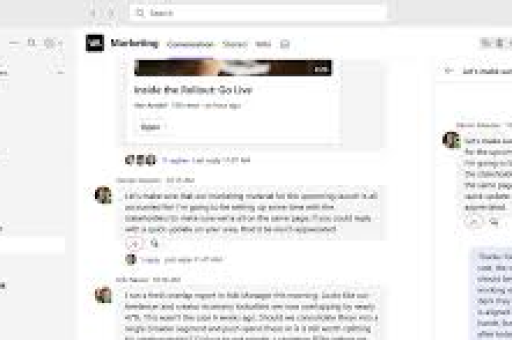
现代人每天平均花费6-8小时在电子设备前,Teams作为协作平台,用户常需连续数小时参与会议、处理文档,适当的显示设置不仅能提升舒适度,还能提高工作效率和长期用眼健康。
如何开启Teams护眼模式
深色主题设置步骤:
- 打开Microsoft Teams桌面版或网页版
- 点击右上角个人头像,选择“设置”
- 进入“常规”选项卡
- 在“主题”部分选择“深色”或“深灰色”
- 更改立即生效,无需重启Teams
高对比度模式(适合视觉障碍用户):
- 在“主题”部分选择“高对比度”
- 此模式提供更强烈的颜色区分,但可能不适合所有用户
微调护眼模式:亮度、色温与对比度设置
屏幕亮度调节:
- 理想亮度应与周围环境光相近
- 在明亮环境中,屏幕亮度可调至60-80%
- 在较暗环境中,建议调至30-50%
- 可通过显示器物理按钮或系统显示设置调整
色温调整(减少蓝光):
- Windows用户: 设置 > 系统 > 显示 > 夜间灯光设置 > 调整色温滑块
- macOS用户: 系统偏好设置 > 显示器 > 夜览 > 色温调整
- 建议色温设置在5000K-6500K之间,夜间可降至4000K以下
Teams界面特定调整:
- 调整消息字体大小:设置 > 常规 > 缩放比例(推荐100-125%)
- 关闭动画效果:设置 > 常规 > 取消勾选“启用动画”
- 调整视频背景虚化程度,减少视觉干扰
系统级配合:与Windows/macOS夜间模式协同
Windows 10/11深度集成:
- 启用“夜间模式”并设置自动计划(日落到日出)
- 调整颜色曲线:设置 > 显示 > HDR > 校准显示器
- 使用“轻松使用”中的光标和指针大小调整
macOS优化方案:
- 开启“原彩显示”自动调节色温
- 使用“缩放”功能临时放大界面细节
- 调整“减少透明度”和“增强对比度”辅助功能
跨平台同步建议:
- 在不同设备上保持相似的显示设置
- 考虑环境光传感器自动调节的可靠性
第三方工具增强方案
专业护眼软件:
- f.lux:自动根据时间调整色温
- Iris:提供多种护眼模式和休息提醒
- CareUEyes:可自定义蓝光过滤强度
浏览器扩展补充:
- Dark Reader:强制网站深色模式
- Midnight Lizard:智能颜色调整
硬件解决方案:
- 防蓝光屏幕贴膜
- 环境光感应显示器
- 符合人体工学的显示器支架
常见问题解答(FAQ)
Q1:Teams深色模式真的能护眼吗? A:深色模式在低光环境中确实能减少整体光线输出和眩光,但并非所有用户都感觉更舒适,部分用户在深色背景上看浅色文字反而更容易疲劳,建议根据个人感受选择。
Q2:护眼模式会影响Teams视频会议质量吗? A:系统级的色温调整会影响所有显示内容,包括视频,但现代调整算法已能最小化对肤色还原的影响,Teams内部的深色主题则不会影响视频传输质量。
Q3:如何为团队所有成员设置护眼建议? A:管理员无法强制设置个人显示偏好,但可通过Teams策略建议最佳实践,或在团队公告中分享设置指南。
Q4:护眼模式设置需要定期调整吗? A:是的,随着季节变化、办公环境改变和个人视力变化,建议每3-6个月重新评估设置效果,特别是亮度和色温设置。
Q5:移动端Teams如何设置护眼? A:iOS和Android版Teams同样提供深色主题,同时可配合系统级的“夜览”或“蓝光过滤”功能,在设置 > 显示与亮度中调整。
护眼习惯与Teams使用建议
除了技术调整,行为习惯同样重要:
20-20-20法则:
- 每使用Teams 20分钟,看20英尺(约6米)外物体20秒
- 可在会议间隙刻意看向远处
环境优化:
- 确保工作区域有均匀的环境照明
- 避免屏幕后方有明亮窗户或灯光
- 使用防眩光屏幕或调整屏幕角度
休息与调整:
- 利用Teams会议间的空闲时间闭眼休息
- 长时间会议中可暂时关闭自拍视频以减少视觉信息处理
- 定期进行眼部检查,特别是经常使用数字设备的人群
综合策略:
- 将技术设置与工作习惯结合
- 记录不同设置下的舒适度变化
- 与同事分享有效护眼方法,创建健康办公文化
通过合理微调Teams显示设置并培养良好用眼习惯,用户可以在保持工作效率的同时,显著降低数字视觉疲劳,这些调整虽然细微,但对长期职业健康和舒适度有着不可忽视的影响。





