
目录导读
- 什么是Teams分类及其重要性
- 批量创建分类的三种实用方法
- 使用PowerShell自动化批量操作
- 通过Microsoft Graph API实现高级管理
- 最佳实践与常见问题解答
- 分类管理对团队协作的影响
什么是Teams分类及其重要性
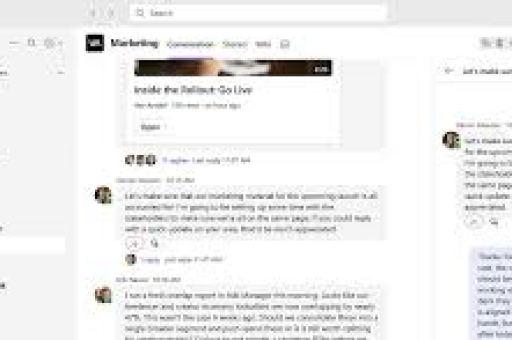
在Microsoft Teams中,分类(Channels)是团队内部用于组织对话、文件和应用程序的专用空间,每个分类都像一个子团队,专注于特定项目、主题或部门,合理的分类结构能够:
- 减少信息过载,提高查找效率
- 保持对话主题集中,避免交叉讨论
- 实现文件资源的逻辑组织
- 支持不同权限和成员配置
对于大型组织或项目密集的团队,手动逐个创建分类既耗时又容易出错,掌握批量创建分类的方法成为Teams管理员和团队负责人的必备技能。
批量创建分类的三种实用方法
使用Teams桌面客户端批量创建
虽然Teams桌面客户端没有直接的“批量创建”按钮,但可以通过以下技巧提高效率:
- 提前规划分类结构,列出所有需要创建的分类名称
- 进入目标团队,点击“更多选项” → “添加频道”
- 使用快捷键(Ctrl+Enter)快速提交并立即开始创建下一个
- 对于标准化的分类命名,可采用复制粘贴方式快速输入
优点:无需技术背景,适合一次性创建少量分类(10个以内) 限制:效率较低,不适合大规模批量操作
使用Teams管理中心的批量操作
对于拥有Teams管理员权限的用户:
- 访问Microsoft Teams管理中心 (admin.teams.microsoft.com)
- 导航到“团队” → “管理团队”
- 选择目标团队,点击“频道”选项卡
- 使用“添加频道”功能,虽然仍需逐个添加,但界面更稳定
- 结合浏览器自动化插件可进一步提高效率
使用Microsoft Lists模板化创建
创新方法:利用Microsoft Lists创建分类模板:
- 创建Microsoft List,列包括:分类名称、描述、隐私设置、所有者
- 使用Power Automate设置工作流,读取List条目
- 配置流程自动在指定团队中创建对应分类
使用PowerShell自动化批量操作
对于需要创建大量分类的场景,PowerShell是最有效的工具之一。
准备工作:
# 安装Microsoft Teams PowerShell模块
Install-Module -Name MicrosoftTeams -Force -AllowClobber
# 连接到Teams
Connect-MicrosoftTeams
批量创建脚本示例:
# 定义团队ID和分类列表
$teamId = "your-team-id-here"
$channels = @("项目规划", "开发进度", "测试反馈", "文档管理", "客户沟通", "每周会议")
foreach ($channel in $channels) {
    New-TeamChannel -GroupId $teamId -DisplayName $channel -Description "$channel 分类" -MembershipType Standard
    Write-Host "已创建分类: $channel"
}
高级批量操作:
# 从CSV文件批量导入分类设置
$channels = Import-Csv -Path "C:\TeamsChannels.csv"
foreach ($item in $channels) {
    New-TeamChannel -GroupId $teamId `
        -DisplayName $item.Name `
        -Description $item.Description `
        -MembershipType $item.Privacy
}
通过Microsoft Graph API实现高级管理
对于开发人员或需要深度集成的场景,Microsoft Graph API提供了最灵活的控制方式。
基本API调用:
POST https://graph.microsoft.com/v1.0/teams/{team-id}/channels
Content-Type: application/json
{
    "displayName": "新分类名称",
    "description": "分类描述内容",
    "membershipType": "standard"
}
批量创建实现:
// 使用Graph API批量创建分类的示例
async function batchCreateChannels(teamId, channelList) {
    const batchRequests = [];
    channelList.forEach((channel, index) => {
        batchRequests.push({
            id: index + 1,
            method: "POST",
            url: `/teams/${teamId}/channels`,
            body: {
                displayName: channel.name,
                description: channel.description,
                membershipType: "standard"
            },
            headers: {
                "Content-Type": "application/json"
            }
        });
    });
    const response = await graphClient
        .api('/$batch')
        .post({ requests: batchRequests });
    return response.responses;
}
最佳实践与常见问题解答
最佳实践:
- 命名规范统一:建立公司级的分类命名约定(如:项目-阶段-类型)
- 权限规划先行:确定每个分类的隐私设置(标准/私有)
- 分类结构扁平化:避免创建过多层级,建议不超过两级
- 定期清理维护:设置分类生命周期,归档不活跃的分类
常见问题解答:
Q:批量创建分类是否有数量限制? A:是的,每个团队最多可以有200个标准分类和30个私有分类(包括已归档的),Microsoft 365不同许可证可能有细微差别。
Q:批量创建后可以批量设置分类权限吗?
A:可以,通过PowerShell的Set-TeamChannel命令或Graph API可以批量修改分类设置,包括将标准分类转换为私有分类。
Q:批量创建分类时如何分配分类所有者?
A:创建分类后,可以使用Add-TeamChannelUser命令或Graph API的成员管理接口批量添加所有者。
Q:分类名称重复怎么办? A:Teams不允许同一团队内存在相同名称的分类,批量创建前应确保名称唯一性,或使用脚本添加时间戳/随机后缀。
Q:批量操作失败如何处理? A:建议实施错误处理机制,记录失败条目并重试,PowerShell和Graph API都提供详细的错误响应信息。
分类管理对团队协作的影响
有效的分类批量管理不仅节省管理员时间,更直接影响团队协作效率:
- 快速项目启动:新项目开始时,可立即部署标准化分类结构
- 保持一致性:跨团队统一分类结构,减少成员适应时间
- 资源优化:自动化管理减少人工错误,提高IT资源利用率
- 可扩展性:随组织增长灵活扩展Teams结构,无需重构
随着Teams在企业中的深入应用,分类的精细化管理成为数字工作场所成熟度的重要指标,掌握批量创建和管理技巧,能够帮助组织构建更加清晰、高效的协作环境。
无论选择哪种批量创建方法,关键在于前期规划——明确分类目的、受众和维护责任,技术实现只是手段,真正的价值在于创建符合团队工作流程的信息架构,让每个成员都能在正确的位置找到所需资源,参与相关对话,最终提升整体协作效率和组织生产力。





