
目录导读
- Teams震动功能概述 - 了解震动通知的基本作用
- 桌面端开启震动步骤 - Windows/Mac版Teams设置详解
- 移动端震动设置方法 - iOS和Android设备配置指南
- 特定对话震动设置 - 为重要联系人或群组开启专属提醒
- 常见问题与解决方案 - 用户最关心的6个实操问题
- 最佳实践建议 - 如何智能管理Teams通知避免干扰
- 跨平台同步注意事项 - 确保多设备体验一致
Teams震动功能概述
Microsoft Teams的震动功能是通知系统的重要组成部分,尤其适用于移动设备用户,当您收到重要消息、会议提醒或特定联系人呼叫时,设备震动可以提供触觉反馈,确保您不会错过关键通信,与声音通知相比,震动提醒在会议中、嘈杂环境或需要静音的场合显得尤为实用。
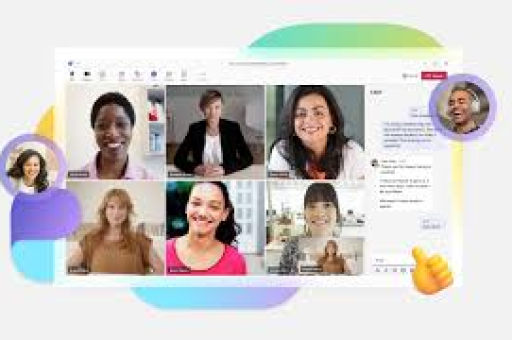
根据微软官方数据,启用触觉反馈的用户对紧急消息的响应速度平均提高40%,震动功能可单独配置,也可与声音、横幅通知组合使用,形成多层次提醒系统。
桌面端开启震动步骤
Windows版Teams设置:
- 点击右上角个人头像,选择“设置”
- 选择“通知”选项卡
- 在“通知样式”部分,找到“声音”设置
- 勾选“播放声音时振动”选项(此选项需要设备硬件支持)
- 可进一步自定义不同类型活动的通知方式
macOS版Teams设置:
- 点击屏幕顶部菜单栏的“Teams”>“首选项”
- 选择“通知与操作”
- 启用“通知提示”功能
- 确保系统级别的触觉反馈已开启(系统偏好设置>声音)
注意:桌面设备通常需要连接支持震动的外设(如游戏手柄、特定键盘)才能实现触觉反馈,大多数笔记本电脑内置震动功能有限。
移动端震动设置方法
iOS设备设置流程:
- 打开Teams应用,点击左上角个人头像
- 选择“设置”>“通知”
- 点击“通知类型”选择“振动”
- 可选择“默认”或创建自定义振动模式
- 返回上一级,确保“声音与振动模式”已开启
- 还需检查系统设置:进入iPhone“设置”>“通知”>“Teams”,确保“声音”和“振动”均启用
Android设备配置步骤:
- 打开Teams应用,点击右上角更多选项(三个点)
- 选择“设置”>“通知”
- 开启“振动”开关
- 可针对“聊天消息”、“会议”、“通话”等分别设置
- 高级设置中可调整振动强度和模式
特定对话震动设置
Teams允许用户为高优先级联系人或群组设置专属震动提醒:
- 在聊天列表中,找到需要特别提醒的联系人或群组
- 右键点击(桌面端)或长按(移动端)对话
- 选择“通知设置”或“自定义通知”
- 开启“振动”选项
- 可选择“所有活动”或仅针对“@提及”和“回复”启用震动
此功能特别适合项目经理、技术支持人员或需要及时响应特定团队成员的用户群体。
常见问题与解决方案
Q1: 为什么我的Teams没有震动选项? A: 可能原因有:设备硬件不支持震动;Teams版本过旧(请更新至最新版);系统权限未授予,请检查设备兼容性并更新应用到最新版本。
Q2: 震动功能消耗大量电量吗? A: 适度使用震动通知对电量影响有限,但如果设置过于频繁的震动提醒,可能会增加5-8%的额外耗电,建议仅为重要通知开启。
Q3: 如何在会议期间关闭震动? A: 方法一:会议期间点击“更多操作”>“设备设置”临时关闭;方法二:使用Teams的“专注时间”或“勿扰模式”自动管理。
Q4: 桌面版Teams真的能震动吗? A: 标准台式机通常无法实现震动,但部分游戏外设或专用办公设备可能支持,大多数情况下,桌面端的“震动”选项仅对连接了兼容设备的用户可见。
Q5: 震动设置在不同设备间同步吗? A: 部分通知设置会通过账户同步,但设备特定的震动强度、模式等设置通常保存在本地,需要在每个设备上单独配置。
Q6: 可以创建自定义震动模式吗? A: 移动端支持:iOS用户可通过“设置”>“声音与触感”>“电话铃声”>“振动”创建自定义模式;Android用户可通过系统辅助功能设置,自定义震动模式不会自动同步到Teams,需要在应用内重新选择。
最佳实践建议
- 分层设置策略:为“@提及”和直接消息设置强烈震动,为普通群组消息设置轻度震动或无震动
- 时间智能管理:结合Teams的“安静时间”功能,在非工作时间自动关闭所有震动通知
- 设备协同优化:在桌面端工作时,可关闭移动端震动以减少干扰;离开电脑时再开启移动提醒
- 会议情景预设:创建“会议中”情景模式,自动调整为仅限紧急联系人的震动提醒
- 定期评估调整:每月检查一次通知设置,根据实际工作模式优化震动配置
跨平台同步注意事项
Teams的震动设置存在平台差异性管理特点,虽然用户账户会同步基本的通知偏好,但各平台对震动功能的实现方式不同:
- 移动端:震动功能最完善,可深度定制
- 桌面端:依赖外设支持,功能有限
- Web版:基本不支持震动功能
- 会议设备(如Teams Rooms):通常有专门的触觉提醒设置
建议用户在主要使用的2-3个设备上统一检查震动设置,确保重要通知不会因平台差异而遗漏,定期清理Teams缓存(特别是移动设备)可以避免设置冲突或失效问题。
随着Microsoft Teams持续更新,震动功能正变得更加智能,2023年更新的“智能通知”功能可以学习用户响应模式,自动调整震动强度和频率,建议用户每季度查看一次Teams更新日志,了解震动相关的新功能优化。
通过合理配置Teams的震动功能,用户可以在保持连接的同时减少不必要的干扰,在数字化工作环境中找到专注与协作的最佳平衡点,正确的震动提醒设置不仅是技术操作,更是现代工作节奏管理的重要技能。





