
目录导读
- Teams回放字幕的重要性与价值
- 如何开启Teams会议录制与字幕功能
- 回放时调整字幕的四种主要方法
- 字幕语言切换与多语言支持详解
- 常见问题解答与故障排除
- 优化字幕体验的实用技巧
- 移动端字幕调整特别指南
Teams回放字幕的重要性与价值
Microsoft Teams作为主流的协作平台,其会议录制和回放功能已成为远程工作和学习的重要组成部分,而字幕功能不仅为听力障碍人士提供了便利,还能在嘈杂环境、语言差异或音频质量不佳时,确保信息准确传达,据统计,带有字幕的视频内容能提升40%的观看完成率,并显著增强信息保留效果。
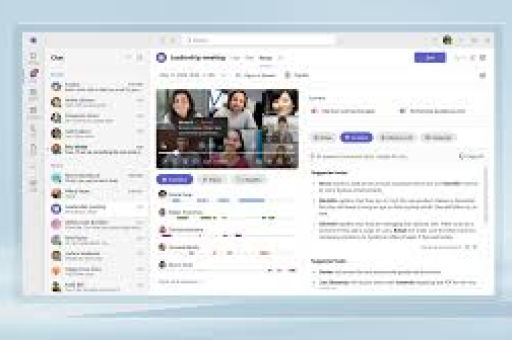
Teams的自动字幕功能采用先进的语音识别技术,支持实时转录和回放时显示,对于会议回放,字幕调整功能允许用户根据个人偏好和观看环境自定义显示方式,从而获得最佳观看体验。
如何开启Teams会议录制与字幕功能
在调整回放字幕前,首先需要确保会议录制时已启用字幕功能:
录制时启用字幕:
- 会议中点击工具栏中的“更多操作”(⋯)按钮
- 选择“开始录制”和“开始转录”选项
- 系统将自动生成实时字幕,同时这些字幕会保存到录制文件中
重要提示: 只有会议组织者或具有适当权限的参与者才能启动录制和转录功能,如果录制时未开启字幕,回放时将无法显示字幕,只能通过第三方工具后期添加。
回放时调整字幕的四种主要方法
显示/隐藏字幕 在Teams中打开会议录制后,找到播放器右下角的“字幕”按钮(CC图标),点击即可切换字幕的显示与隐藏状态,这是最基本的字幕控制功能。
调整字幕位置
- 将鼠标悬停在字幕显示区域
- 点击出现的“设置”图标(齿轮状)
- 选择字幕位置:底部(默认)、顶部或覆盖在视频上
- 对于演讲者视频,可选择“覆盖在演讲者上”选项
自定义字幕外观 Teams允许用户根据视觉需求调整字幕样式:
- 进入字幕设置菜单
- 选择“字幕外观”选项
- 调整字体大小(小、中、大)
- 更改字体颜色和背景透明度
- 选择高对比度模式以提高可读性
调整字幕同步 如果发现字幕与音频不同步:
- 暂停播放
- 使用字幕设置中的“时间偏移”功能
- 提前或延迟字幕显示时间(以秒为单位)
- 测试调整效果后保存设置
字幕语言切换与多语言支持详解
Teams支持多种语言的字幕生成和显示:
设置首选字幕语言:
- 点击个人资料头像,选择“设置”
- 进入“常规”选项卡
- 找到“字幕”部分
- 从下拉菜单中选择首选语言
回放时切换字幕语言:
- 打开会议录制
- 点击字幕设置图标
- 选择“字幕语言”
- 从可用语言列表中选择目标语言
重要说明: Teams的自动字幕支持超过30种语言,但准确度因语言而异,英语准确率最高,达95%以上,如果会议中使用多种语言,系统会自动检测并切换,但可能需要在设置中启用“多语言检测”功能。
常见问题解答与故障排除
Q1:为什么我的Teams回放没有字幕选项? A:可能原因有:①录制时未启用转录功能;②您没有查看字幕的权限;③使用的是旧版Teams;④组织策略禁用了字幕功能,请检查录制设置或联系管理员。
Q2:字幕准确率不高怎么办? A:自动字幕准确率受多种因素影响:①发言人语速和清晰度;②背景噪音;③专业术语使用,可尝试以下方法:①在安静环境中录制;②发言人使用麦克风;③会前上传专业术语列表。
Q3:能否编辑Teams回放中的字幕错误? A:Teams网页版和桌面版目前不提供直接编辑自动生成字幕的功能,如需修正,可下载转录文本文件(.vtt或.txt格式)进行编辑,然后使用视频编辑软件重新合成。
Q4:字幕文件可以单独下载吗? A:是的,Teams录制后会自动生成字幕文件,在录制详情页面,点击“下载”按钮时,除了视频文件,还会看到独立的字幕文件可供下载。
优化字幕体验的实用技巧
会前准备提升字幕质量:
- 鼓励参会者发言时清晰、匀速
- 提前上传会议材料和相关术语
- 在安静环境中进行会议
个性化设置建议:
- 长时间观看时使用中等字体大小和中等对比度
- 在移动设备上增大字体提高可读性
- 根据背景色调整字幕背景透明度
辅助功能整合:
- 结合屏幕阅读器使用字幕功能
- 为听力障碍团队成员启用永久字幕显示
- 培训团队成员基本字幕操作
移动端字幕调整特别指南
Teams移动应用也支持回放字幕调整,但选项略有不同:
iOS/Android设备操作步骤:
- 打开Teams应用中的录制视频
- 点击屏幕调出播放控制栏
- 查找“CC”图标或“更多”选项中的字幕设置
- 移动端通常提供字体大小调整和开关功能
- 部分设备支持双指缩放调整字幕大小
移动端限制: 目前移动应用不支持字幕位置调整和高级外观定制,这些功能需在桌面版或网页版中完成。
Teams回放字幕的灵活调整功能极大地提升了会议内容的可访问性和实用性,通过掌握上述调整方法,用户可以根据不同场景和个人需求优化观看体验,确保重要信息不会因语言或听力障碍而丢失,随着人工智能技术的进步,Teams的字幕准确性和功能丰富度将持续提升,成为现代数字协作中不可或缺的辅助工具。
无论是回顾项目讨论、培训材料还是客户会议,恰当调整的字幕都能帮助您更高效地提取信息,促进知识传递和团队协作,建议定期检查Teams更新,以获取最新的字幕功能改进。





