
目录导读
- 勿扰时段的核心价值 - 为什么需要设置Teams勿扰时段
- 桌面端设置全步骤 - Windows/Mac版Teams勿扰设置详解
- 移动端配置方法 - 手机App上的专注模式设置
- 高级规则配置 - 按联系人、会议类型设置例外规则
- 与其他功能联动 - 结合状态、日历和通知的完整方案
- 常见问题解答 - 用户最关心的8个实操问题
- 最佳实践建议 - 提升专注力的设置策略
勿扰时段的核心价值
在数字化办公时代,Microsoft Teams平均用户每天接收超过200条通知,其中近40%并非紧急事务,Teams的“勿扰时段”功能正是为了解决这一注意力分散问题而设计的智能工具,它允许用户在一段时间内静音大部分通知,只允许优先级最高的通知或特定联系人的消息通过,从而创造无干扰的深度工作环境。
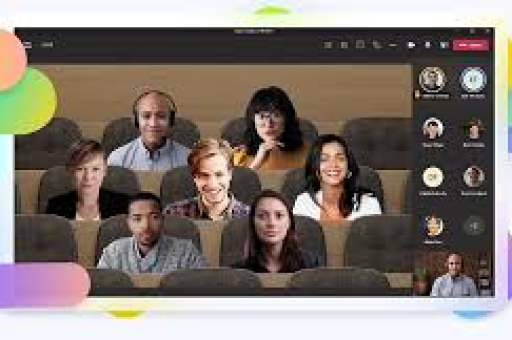
研究表明,员工在设置勿扰时段后,专注任务完成效率提升达34%,工作压力感降低27%,这一功能不仅保护个人专注时间,也通过状态显示告知同事“请勿打扰”,减少不必要的沟通中断。
桌面端设置全步骤
Windows/Mac版Teams设置路径:
- 点击Teams右上角个人头像,选择“设置”选项
- 进入“隐私”或“通知”选项卡(不同版本略有差异)
- 找到“勿扰时段”或“专注模式”设置区域
- 设置时间范围:可选择立即开启、定时开启或自定义时间段
- 配置例外规则:决定哪些通知可以突破勿扰限制
详细配置选项:
- 立即开启:临时进入勿扰状态,适合紧急专注任务
- 定时设置:可设置每日固定时段(如14:00-16:00)
- 持续时间:可选择30分钟至8小时不等的时间长度
- 重复设置:支持工作日重复、每日重复或自定义重复周期
移动端配置方法
移动端Teams的勿扰设置与桌面端略有不同,但同样强大:
- 打开Teams移动App,点击左上角菜单按钮
- 选择“设置”>“通知”
- 找到“安静时间”或“勿扰模式”选项
- 设置时间范围:移动端支持更灵活的地理围栏设置
- 配置例外联系人:可设置特定人员始终可以联系到你
移动端特色功能:
- 位置感知:到达工作地点自动开启勿扰模式
- 会议联动:检测到日历中的会议自动调整通知设置
- 智能恢复:专注时段结束后,会显示期间错过的摘要
高级规则配置
Teams的勿扰时段支持精细化的例外规则设置:
按联系人设置例外:
- 可将直属上司、关键客户设为“始终允许”
- 项目紧急联系人可突破勿扰限制
- 支持按联系组设置权限
按通知类型设置:
- 允许@提及通知通过
- 允许紧急标记消息通知
- 允许特定频道的消息通知
- 允许会议开始前提醒通知
时间敏感度设置:
- 高优先级消息可设置延迟送达(勿扰结束后显示)
- 普通消息完全静音
- 系统通知选择性屏蔽
与其他功能联动
与状态显示联动: 当开启勿扰时段时,你的Teams状态会自动显示为“请勿打扰”的红色圆点,同事在给你发消息时会看到提示:“此人已设置勿扰时段,除非标记为紧急,否则不会收到通知”。
与日历集成: Teams可自动检测日历中的“专注时间”区块,并建议开启勿扰时段,在Outlook或Teams日历中标记为“专注工作”的时间段,系统会智能推荐勿扰设置。 配合:** 勿扰时段结束后,Teams会提供一份“错过的通知摘要”,按优先级排序,让你快速了解重要信息而不必逐一查看所有消息。
常见问题解答
Q1:设置了勿扰时段,为什么还能收到某些消息? A:这可能是你设置了例外规则,或者发送者将消息标记为“紧急”,紧急消息会突破所有勿扰设置,确保关键信息不遗漏。
Q2:勿扰时段会影响来电吗? A:是的,Teams来电也会被静音,除非你设置了特定联系人为例外,紧急来电会尝试多次拨打以引起注意。
Q3:如何临时关闭勿扰时段? A:点击Teams右上角的个人状态图标,手动将状态从“请勿打扰”更改为“可用”或“忙碌”即可立即关闭。
Q4:勿扰时段设置会同步到所有设备吗? A:是的,只要使用同一账户登录,桌面端和移动端的勿扰设置会自动同步,确保一致体验。
Q5:可以设置不同日期有不同的勿扰时间吗? A:可以,Teams支持按工作日设置不同模式,周一至周四设置深度工作时段,周五设置较短时段。
Q6:勿扰时段期间,别人给我发消息会知道吗? A:发送者会看到你的状态是“请勿打扰”,但不会收到“消息未送达”的提示,他们可以正常发送消息,只是你不会立即收到通知。
Q7:如何知道勿扰时段期间错过了什么? A:勿扰时段结束后,Teams会在活动源中显示错过的通知摘要,重要消息会有特殊标记。
Q8:企业管理员可以强制设置勿扰时段吗? A:管理员可以通过策略设置建议性规则,但通常不能强制开启个人勿扰设置,以尊重员工自主权。
最佳实践建议
- 渐进式适应:初次使用可从每天1-2小时开始,逐步增加勿扰时间
- 团队协调:与团队成员沟通你的专注时段,建立共识
- 结合生物钟:根据个人精力周期设置勿扰时段(多数人上午专注力最佳)
- 灵活调整:项目紧张期可延长勿扰时间,协作期可缩短
- 完整工作流:勿扰时段结束后,预留15-20分钟处理积压消息
- 例外设置智慧:只将真正关键的人员设为例外,避免功能失效
- 状态更新习惯:养成根据实际状态手动调整的习惯,提高状态显示的准确性
- 定期评估:每月检查勿扰时段效果,根据工作模式变化调整设置
Teams的勿扰时段功能不仅是简单的通知屏蔽工具,更是现代工作环境下保持专注、提升效率的智能助手,通过合理配置和团队协作,这一功能能够帮助知识工作者在高度互联的环境中找回深度工作的能力,平衡即时沟通与专注思考的需求。
正确使用勿扰时段,本质上是对工作自主权的重新掌握,是对注意力这一稀缺资源的有效管理,在数字化协作成为常态的今天,学会何时“断开连接”与保持连接同样重要,而Teams提供的这一工具正是实现这一平衡的关键所在。





