
目录导读
- Teams 通知闪烁的作用与影响
- 如何关闭Teams桌面端的通知闪烁
- 移动端Teams通知闪烁关闭步骤
- 网页版Teams通知设置调整
- 高级设置:自定义通知规则
- 常见问题解答(FAQ)
- 通知管理的最佳实践建议
Teams 通知闪烁的作用与影响
Microsoft Teams的通知闪烁功能是软件设计的一种视觉提示方式,当有新消息、会议提醒或活动时,任务栏上的Teams图标会闪烁以吸引用户注意,这一功能对于需要及时响应的工作场景很有帮助,但对于需要深度专注的用户,频繁的闪烁可能造成干扰,影响工作效率。
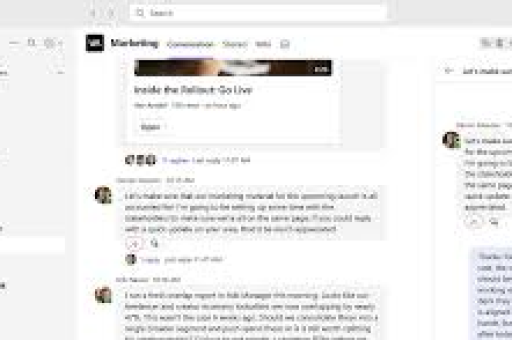
根据微软官方文档和用户反馈,Teams的通知系统分为多个层级:横幅通知、声音提醒和视觉闪烁,其中闪烁提示是最持久的视觉提醒方式,即使您没有主动查看屏幕,余光也能察觉到任务栏的变化,理解这一机制后,我们可以针对性地调整设置,平衡通知的及时性和工作的专注度。
如何关闭Teams桌面端的通知闪烁
Windows系统关闭步骤:
- 打开Microsoft Teams应用程序
- 点击右上角个人头像,选择“设置”选项
- 在左侧菜单中选择“通知”
- 找到“任务栏闪烁”或类似选项(不同版本可能名称略有不同)
- 取消勾选“让任务栏图标闪烁以显示新活动”选项
- 点击确定保存设置
macOS系统关闭步骤:
- 打开Teams应用
- 点击顶部菜单栏的“Teams”>“首选项”
- 选择“通知”标签页
- 取消选中“Dock图标跳动”或“闪烁”选项
- 关闭窗口自动保存设置
重要提示:某些Teams版本中,闪烁设置可能隐藏在“高级通知设置”中,如果主通知页面没有找到相关选项,请查找“更多通知设置”或“高级选项”。
移动端Teams通知闪烁关闭步骤
iOS设备:
- 打开Teams应用
- 点击左上角个人头像
- 选择“设置”>“通知”
- 找到“视觉通知”或“闪光灯提醒”选项
- 关闭该功能
- 同时建议检查系统级设置:前往iPhone的“设置”>“通知”>“Teams”,关闭“锁定屏幕通知”的视觉效果
Android设备:
- 打开Teams应用
- 点击左上角菜单按钮
- 选择“设置”>“通知”
- 关闭“闪烁通知”或“LED指示灯”选项
- 对于某些Android设备,还需要在系统设置中调整:进入“设置”>“应用”>“Teams”>“通知”,关闭“闪烁灯”选项
网页版Teams通知设置调整
网页版Teams的通知设置与桌面版类似但略有不同:
- 在浏览器中登录Teams网页版
- 点击右上角个人头像
- 选择“设置”>“通知”
- 查找“视觉提示”或“浏览器闪烁”选项
- 关闭“标签页闪烁”功能
- 注意:网页版设置可能受浏览器权限影响,请同时检查浏览器通知设置
浏览器特定设置:
- Chrome:地址栏右侧点击锁形图标>“网站设置”>“通知”
- Edge:设置>Cookie和网站权限>通知
- Firefox:选项>隐私与安全>权限>通知设置
高级设置:自定义通知规则
除了完全关闭闪烁,Teams还提供了精细化的通知管理:
按对话类型设置:
- 进入Teams设置>通知
- 向下滚动到“频道和聊天”部分
- 可以为@提及、回复、普通消息等分别设置不同的通知方式
- 选择“仅显示在活动源中”而非“闪烁提醒”
安静时间设置:
- 在通知设置中找到“安静时间”或“专注模式”
- 设置免打扰时间段,此时所有通知(包括闪烁)将被静音
- 可以设置每天重复的安静时段,如晚上10点至早上7点
优先级通知设置:
- 设置特定联系人或关键词为“优先级”
- 只有这些重要通知才会触发闪烁
- 其他通知仅以温和方式提醒
常见问题解答(FAQ)
Q1:关闭闪烁后,我还会错过重要消息吗? A:不会,关闭闪烁只是关闭了视觉闪烁效果,您仍然可以通过声音提示、任务栏图标数字徽章、电子邮件摘要或定期查看活动源来获取通知,建议设置优先级通知,确保关键信息不被遗漏。
Q2:为什么我关闭了闪烁设置,但图标仍然闪烁? A:可能有几个原因:1) 设置未正确保存,请重新检查并确认保存;2) Teams需要重启才能应用设置;3) 系统通知设置覆盖了Teams设置;4) Teams版本过旧,请更新至最新版本。
Q3:是否可以只为某些联系人关闭闪烁? A:是的,在Teams中,您可以右键点击特定聊天或频道,选择“通知设置”,为该特定对话自定义通知行为,包括关闭闪烁而保留其他通知方式。
Q4:关闭闪烁会影响会议提醒吗? A:这取决于您的具体设置,在通知设置中,会议提醒有独立的选项,如果您只关闭了消息闪烁,会议提醒可能仍会闪烁,建议分别检查“会议和通话”部分的通知设置。
Q5:团队管理员是否可以全局关闭所有成员的闪烁通知? A:团队管理员可以通过Teams管理中心的“消息策略”设置全局通知偏好,但通常无法完全禁用所有成员的通知闪烁,因为这属于个人偏好设置,管理员可以设置默认策略,但用户通常可以覆盖个人设置。
通知管理的最佳实践建议
-
分层设置策略:不要完全关闭所有通知,而是根据工作重要性分层设置,将关键项目和人员设为优先级通知,普通聊天减少提醒强度。
-
定期清理通知规则:每季度检查一次通知设置,移除不再需要的特殊规则,确保通知系统高效运行。
-
结合使用“请勿打扰”模式:在需要深度工作时,手动开启“请勿打扰”模式,这时所有闪烁和声音通知都会暂停。
-
利用Teams状态指示器:设置准确的状态(可用、忙碌、离开等),同事会根据您的状态调整沟通期望。
-
培训团队成员:在团队内部建立通知礼仪,明确何时使用@提及、何时发送普通消息,从源头减少不必要的通知干扰。
-
多设备同步检查:如果您使用多个设备登录Teams,需要在每个设备上分别调整通知设置,因为它们可能不会自动同步。
通过合理配置Teams的通知设置,特别是闪烁提醒功能,您可以在保持沟通效率的同时,最大限度地减少不必要的干扰,创造更加专注和高效的工作环境,最佳的通知设置是既能确保您不错过重要信息,又不会让持续的中断破坏您的工作流程和专注度的那一个平衡点。





