
目录导读
- Teams 提醒音效的重要性
- Teams 提醒音效更换步骤详解
- 1 桌面端(Windows/Mac)音效更换方法
- 2 网页版音效调整指南
- 3 移动端(iOS/Android)通知音效设置
- 自定义音效的高级技巧
- 常见问题解答(FAQ)
- 优化通知设置的实用建议
- 打造个性化工作环境
Teams 提醒音效的重要性
Microsoft Teams 作为现代职场协作的核心工具,其通知系统直接影响工作效率和专注度,默认的提醒音效虽然实用,但长期使用可能导致“通知疲劳”,或是在共享办公环境中造成干扰,更换提醒音效不仅能提升个人使用体验,还能帮助区分不同类型的通知(如消息、会议、提及),从而更高效地处理信息,研究表明,个性化的声音提示可以减少不必要的干扰,提高重要信息的识别速度达40%以上。
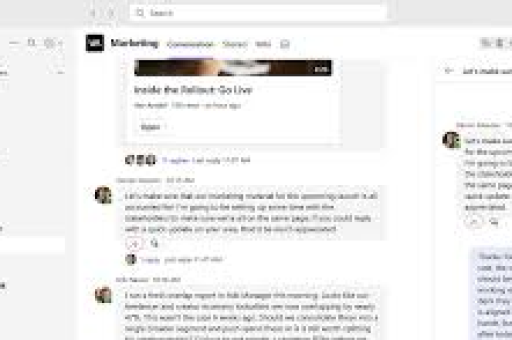
Teams 提醒音效更换步骤详解
1 桌面端(Windows/Mac)音效更换方法
Windows 系统:
- 打开 Microsoft Teams 应用程序
- 点击右上角个人头像,选择“设置”
- 在左侧菜单中选择“通知”
- 找到“声音”部分,点击下拉菜单
- 选择预设音效选项,包括:
- 默认(Teams 经典音效)
- 无声音
- 其他6种内置替代音效
- 点击“测试”按钮预览音效
- 更改将自动保存
macOS 系统:
- 在 Teams 应用中,点击菜单栏的“Teams”字样
- 选择“首选项”或直接按“Command+,”
- 进入“通知和活动”标签页
- 在“声音通知”区域选择偏好音效
- 关闭设置窗口自动保存
2 网页版音效调整指南
Teams 网页版的声音设置相对有限,但仍可调整:
- 登录 teams.microsoft.com
- 点击右上角个人资料图标
- 选择“设置”>“通知”
- 确保浏览器允许播放声音(检查浏览器权限)
- 选择“播放声音”选项并挑选可用音效
- 注意:网页版音效受浏览器和系统声音设置限制
3 移动端(iOS/Android)通知音效设置
iOS 设备:
- 打开 Teams 应用
- 点击右上角个人头像
- 选择“设置”>“通知”
- 点击“声音”
- 从 iOS 系统声音库中选择或使用 Teams 内置选项
- 注意:iOS 限制第三方应用使用自定义声音文件
Android 设备:
- 进入 Teams 应用
- 点击左上角菜单栏
- 选择“设置”>“通知”
- 点击“通知声音”
- 可选择:
- 设备默认通知音效
- 下载的第三方音效
- 存储在设备上的音频文件
- Android 系统通常支持更多自定义选项
自定义音效的高级技巧
虽然 Teams 不直接支持上传自定义音频文件作为通知音效,但有以下变通方案:
Windows 系统替换法(高级用户):
- 找到 Teams 音效文件位置:
C:\Users\[用户名]\AppData\Local\Microsoft\Teams\current\resources - 备份原始
.mp3或.wav音效文件 - 用相同格式、相同文件名的新音效文件替换
- 重启 Teams 应用程序
- 注意:此方法可能在 Teams 更新时被重置
系统级音效替换:
- 通过 Windows/macOS 系统设置更改全局通知音效
- Teams 将继承系统选择的音效
- 此方法影响所有应用通知声音
第三方工具辅助:
- 使用音频编辑软件创建合适的提示音
- 通过系统声音混合器调整 Teams 单独音量
- 利用辅助功能设置实现视觉通知替代
常见问题解答(FAQ)
Q1:为什么我的 Teams 没有声音选项? A:可能是以下原因:1) 使用网页版且浏览器阻止声音;2) 组织管理员限制了通知设置;3) 应用版本过旧,请更新至最新版本。
Q2:能否为不同联系人设置不同提示音? A:Teams 目前不支持按联系人自定义音效,但可以为“提及”、“直接消息”和“频道活动”设置不同的声音模式。
Q3:更换音效后为什么有时恢复默认? A:通常是因为:1) Teams 应用更新重置了设置;2) 多设备间设置同步延迟;3) 组织策略定期重置用户设置。
Q4:移动端和桌面端音效设置是否同步? A:不完全同步,通知设置部分同步,但音效选择因操作系统差异而独立保存,需要在每个设备上单独设置。
Q5:如何完全静音 Teams 但不错过重要消息? A:使用“优先级通知”功能:进入设置>通知>关闭常规声音,但开启“重要通知”声音,或设置特定关键词触发通知。
优化通知设置的实用建议
-
情境化音效策略:
- 工作时段:使用清晰但不刺耳的音效
- 专注时段:关闭所有声音,仅保留视觉提示
- 会议前:设置独特的会议提醒音
-
分层通知系统:
- 一级(紧急):@提及和直接消息使用独特音效
- 二级(重要):频道更新使用较温和提示
- 三级(参考):常规活动关闭声音,仅保留徽章计数
-
跨设备一致性管理:
- 记录偏好的音效设置
- 定期检查各设备同步状态
- 向IT部门反馈组织范围内的最佳实践
-
辅助功能考量:
- 为听力障碍用户启用视觉通知强化
- 结合系统高对比度模式调整
- 考虑使用震动模式作为补充提示
打造个性化工作环境
Microsoft Teams 提醒音效的更换虽是小调整,却能显著提升日常工作效率和使用体验,通过合理配置通知系统,用户可以在保持联系的同时减少不必要的干扰,创造更专注的工作环境,随着 Teams 持续更新,未来可能会提供更丰富的音效自定义选项,建议用户定期查看设置更新,结合自身工作流程优化通知策略,让技术工具真正服务于工作效率的提升。
无论选择清脆的提示音还是完全静音,关键在于找到适合个人工作节奏和团队协作需求的平衡点,通过本文介绍的多种方法和技巧,您现在可以自信地定制属于自己的 Teams 通知体验,在数字工作空间中保持高效而不失专注。





