
目录导读
- Teams 签到功能简介
- 签到边框更换的详细步骤
- 常见问题与解决方案
- 高级自定义技巧
- 最佳实践与建议
Teams 签到功能简介
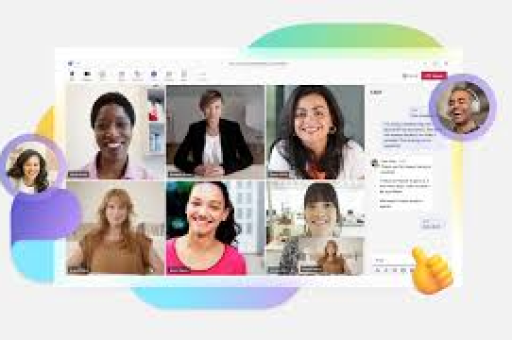
Microsoft Teams 作为现代企业协作的核心平台,其签到功能在远程会议、线上课堂和虚拟活动中扮演着重要角色,签到边框不仅是视觉元素,更是品牌展示和个性化体验的重要组成部分,许多用户可能不知道,Teams 的签到界面边框实际上是可以自定义更换的,这为企业、教育机构和组织提供了展示品牌形象、增强活动主题氛围的绝佳机会。
签到边框更换的详细步骤
通过会议选项设置边框
-
创建新会议或编辑现有会议
- 在 Teams 日历中创建新会议或打开现有会议
- 点击“会议选项”按钮(通常在邀请邮件下方或会议编辑界面)
-
访问布局和背景设置
- 在会议选项页面中,找到“布局”或“背景”相关设置
- 部分版本中可能需要点击“更多选项”展开完整设置
-
选择或上传自定义边框
- 在背景设置中,除了虚拟背景外,部分企业版Teams提供边框选项
- 点击“添加新”上传自定义边框图片(建议尺寸:1920×1080像素)
通过Teams策略管理中心(管理员权限)
-
登录Teams管理后台
- 管理员访问Microsoft Teams管理中心
- 导航至“会议”>“会议策略”
-
配置会议品牌策略
- 创建或编辑现有会议策略
- 启用“允许自定义会议品牌”选项
- 上传组织徽标和定义主题颜色,这些元素将影响签到边框样式
-
应用策略到用户
- 将配置好的策略分配给特定用户或群组
- 更改可能需要几小时才能生效
使用第三方集成和扩展
-
探索Teams应用商店
- 在Teams左侧导航栏点击“应用”
- 搜索“背景”、“边框”或“品牌”相关应用
-
安装专业背景定制应用
- 如“Custom Background for Teams”、“Background Blur”等
- 这些应用通常提供更多边框定制选项
-
配置应用设置
- 按照应用说明设置默认边框
- 测试在会议签到中的显示效果
常见问题与解决方案
Q1:为什么我的Teams没有签到边框更换选项?
A: 这可能是因为:
- 您使用的是个人版或免费版Teams(部分高级功能仅限商业版)
- 组织管理员禁用了自定义功能
- 您的Teams客户端需要更新到最新版本
解决方案:
- 检查您的Teams订阅版本
- 联系IT管理员确认相关策略设置
- 更新Teams到最新版本
Q2:自定义边框的最佳图片规格是什么?
A: 为确保最佳显示效果,建议:
- 分辨率:1920×1080像素(全高清)
- 文件格式:PNG(支持透明背景)或JPG
- 文件大小:不超过4MB
- 设计要点:重要内容避开四边边缘区域(可能被界面元素遮挡)
Q3:上传的边框在签到界面显示不正常怎么办?
A: 尝试以下排查步骤:
- 检查图片尺寸是否符合要求
- 确保图片色彩模式为RGB,非CMYK
- 尝试重新上传,有时缓存会导致显示问题
- 在不同设备上测试,确认是否为设备特定问题
Q4:能否为不同会议设置不同签到边框?
A: 目前Teams原生功能不支持按会议设置不同边框,但可以通过以下变通方法:
- 在会议开始前临时更改全局边框设置
- 使用会议标题和描述中的视觉元素补充主题氛围
- 考虑使用专业的会议管理工具集成
高级自定义技巧
利用品牌包统一视觉形象
Microsoft Teams允许组织上传完整的品牌包,包括:
- 组织徽标(用于多个位置显示)
- 主题颜色(自动应用于界面元素)
- 自定义背景(影响会议和签到界面)
要配置品牌包:
- 管理员访问Teams管理中心
- 导航至“组织范围设置”>“品牌和视觉设计”
- 上传符合规格的视觉资产
- 发布更改并通知用户
通过API实现动态边框
对于技术团队,可以通过Microsoft Graph API实现更高级的自定义:
# 示例:通过PowerShell配置Teams策略
Set-CsTeamsMeetingPolicy -Identity "Global" `
-AllowCustomBackground $true `
-AllowOrganizersToOverrideBackgroundEffect $true
设计心理学在边框选择中的应用
选择签到边框时,考虑以下心理学原则:
- 色彩心理学:蓝色传达信任,绿色表示成长,橙色激发活力
- 空间感知:简洁边框减少认知负荷,复杂设计增加仪式感
- 品牌一致性:保持与组织其他材料相同的视觉语言
最佳实践与建议
针对不同场景的边框选择策略
-
内部日常会议
- 使用简洁、专业的边框
- 包含公司徽标但不分散注意力
- 浅色背景提高可读性
-
客户演示会议
- 使用完整的品牌边框
- 包含公司口号或核心价值观
- 确保所有参与者都能清晰看到重要信息
-
培训和教育会议
- 使用主题相关边框
- 考虑添加进度指示或章节标题区域
- 保持设计整洁,避免干扰学习内容
-
社交和团队建设活动
- 使用活泼、色彩丰富的设计
- 可以包含活动主题或庆祝元素
- 考虑互动式设计元素
可访问性考虑
确保自定义边框符合可访问性标准:
- 颜色对比度至少达到4.5:1(文本与背景之间)
- 避免仅使用颜色传达信息
- 确保边框设计不会干扰屏幕阅读器功能
- 测试在高对比度模式下的显示效果
性能优化建议
-
图片优化
- 使用现代格式如WebP(在支持的情况下)
- 适当压缩图片文件大小
- 实现响应式设计,适应不同屏幕尺寸
-
加载策略
- 考虑边框的加载优先级
- 提供适当的加载状态指示
- 确保慢速网络下的可用性
合规与安全注意事项
-
版权和许可
- 仅使用拥有合法使用权的图像
- 避免使用受版权保护的素材
- 考虑创建原创设计或使用免版税资源
-
信息安全
- 确保边框不包含敏感信息
- 避免在公开会议中使用内部专用边框
- 定期审查和更新边框内容
未来趋势与准备
随着Teams功能不断更新,建议:
- 关注Microsoft官方公告,了解新功能
- 定期审查和更新边框设计,保持现代感
- 收集用户反馈,优化签到体验
- 探索AR/VR等新兴技术在虚拟会议中的应用可能性
通过精心设计和实施Teams签到边框,组织不仅能够提升品牌一致性,还能显著改善用户的会议体验,无论是简单的徽标展示还是复杂的主题设计,适当的边框定制都能让每次签到成为强化组织文化和专业形象的机会,最佳边框是那些既美观又不干扰核心功能的设计,在视觉吸引力和实用性之间取得平衡。
版权声明:除非特别标注,否则均为本站原创文章,转载时请以链接形式注明文章出处。





