
目录导读
- 为什么需要录制Teams培训
- Teams内置录制功能详解
- 第三方录制工具推荐
- 录制前的准备工作清单
- 录制过程中的专业技巧
- 后期处理与内容优化
- 常见问题解答(FAQ)
- 合规性与版权注意事项
为什么需要录制Teams培训
在当今远程协作常态化的环境下,Microsoft Teams已成为企业培训、团队会议和知识分享的核心平台,录制Teams培训内容不仅能解决时区差异带来的参与难题,还能创建可重复使用的学习资源,提高知识传递效率,据统计,超过70%的企业将录制培训课程作为标准实践,这既能帮助缺席者补课,也能让参与者复习关键内容,强化学习效果。
Teams内置录制功能详解
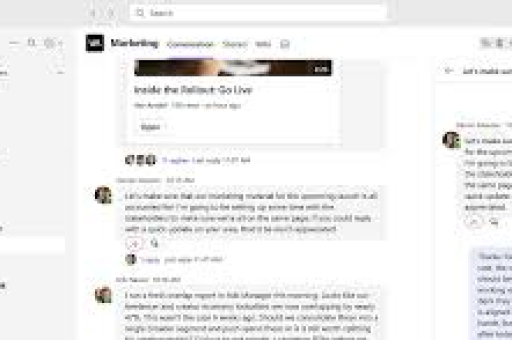
Microsoft Teams提供了原生录制功能,操作简便且与平台无缝集成:
基础录制步骤:
- 在Teams会议中,点击顶部控制栏的“更多选项”(⋯)
- 选择“开始录制”,系统将自动开始捕获音频、视频和屏幕共享内容
- 录制期间所有参与者会收到通知
- 结束会议或点击“停止录制”即可完成
重要设置:
- 录制文件默认保存到OneDrive(个人会议)或SharePoint(频道会议)
- 管理员可设置录制权限和存储策略
- 支持自动转录功能(需相应许可证)
第三方录制工具推荐
当Teams内置功能无法满足专业需求时,第三方工具提供了更多可能性:
专业级工具:
- OBS Studio:免费开源,支持多场景、来源混合和高质量编码
- Camtasia:集录制、编辑于一体,适合制作精良培训材料
- Loom:轻量级云录制,特别适合快速知识分享
选择建议:
- 评估需求:简单存档选内置功能,专业制作选第三方工具
- 考虑集成:部分工具(如Panopto)与Teams深度集成
- 注意合规:确保工具符合企业数据安全政策
录制前的准备工作清单
成功的录制始于充分准备:
技术检查:
- 测试麦克风、摄像头和网络稳定性
- 关闭非必要通知和应用,避免干扰
- 准备备用录制方案(如本地录制作为备份) 准备:**
- 准备清晰的大纲和讲稿
- 优化演示材料:字体不小于24pt,高对比度配色
- 规划互动环节,避免纯单向讲解
环境优化:
- 选择安静、光线充足的空间
- 使用纯色背景或虚拟背景减少视觉干扰
- 告知周围人员避免中途打扰
录制过程中的专业技巧
演示技巧:
- 保持眼神接触(看摄像头而非屏幕)
- 控制语速,关键内容适当停顿
- 使用“演讲者视图”突出主讲人
互动管理:
- 明确录制状态,适时提醒参与者
- 处理提问:重复问题确保录音清晰
- 利用白板、投票等工具增强参与感
技术把控:
- 监控录制状态指示灯
- 避免中途切换共享内容导致录制断层
- 如遇技术问题,保持冷静并启动备用方案
后期处理与内容优化
录制完成后的处理能显著提升内容价值:
基础编辑:
- 使用Stream内置编辑器或专业软件修剪首尾
- 添加章节标记,方便导航关键段落
- 插入品牌元素和必要注释
增强可访问性:
- 修正自动转录文本,添加准确字幕
- 提供多种分辨率选项适应不同网络条件
- 制作配套学习材料和要点总结
分发优化:敏感度设置适当权限
- 提供下载选项(如政策允许)
- 集成到学习管理系统(LMS)跟踪学习进度
常见问题解答(FAQ)
Q:录制文件保存多久?在哪里找到? A:默认情况下,Teams录制文件保存后,处理完成后会自动出现在会议聊天中,频道会议文件存储在SharePoint,常规会议文件存储在OneDrive,保留时间取决于管理员设置。
Q:可以仅录制部分内容吗? A:Teams原生录制功能以会议为单位,但可以在录制后编辑,或使用第三方工具实现选择性录制。
Q:录制需要所有参与者同意吗? A:这取决于当地法律和企业政策,许多地区要求告知所有参与者并取得同意,建议会议开始时明确宣布录制状态,并遵循公司合规指南。
Q:为什么有时找不到录制按钮? A:可能原因包括:组织策略禁用录制、许可证限制、或您不是会议组织者,请联系IT管理员确认权限。
Q:如何确保录制音质清晰? A:建议使用外接麦克风,关闭环境回声,并请参与者在不发言时静音,会前进行音频测试至关重要。
合规性与版权注意事项
时,必须注意法律和道德边界:
隐私合规:
- 遵守GDPR、CCPA等数据保护法规
- 避免录制私人聊天内容
- 提供参与者知情选择权 版权:**
- 确保演示材料不侵犯第三方版权
- 明确录制内容的允许使用范围
- 考虑使用免责声明
企业政策:
- 遵循内部数据分类和处理指南
- 敏感会议采用额外保护措施
- 定期审查和清理过期录制内容
通过合理利用Teams录制功能,组织能够构建持续积累的知识库,让培训投资效益最大化,无论是技术操作还是策略规划,成功的录制实践始终以提升学习效果和知识留存为核心目标。





