
目录导读
- Teams直播通知的重要性与挑战
- 三种批量发送通知的核心方法
- 使用Power Automate自动化流程详解
- 通过Teams API批量发送高级教程
- 第三方工具解决方案推荐
- 最佳实践与常见问题解答
- 提升通知效果的关键策略
Teams直播通知的重要性与挑战
在远程协作和混合工作模式普及的今天,Microsoft Teams直播已成为企业培训、全员大会、客户研讨会的重要形式,如何高效地将直播信息传达给所有参与者,尤其是面对数十、数百甚至数千名观众时,批量发送通知成为组织者面临的实际挑战,手动逐个邀请不仅耗时耗力,而且容易出错遗漏,影响活动参与率。
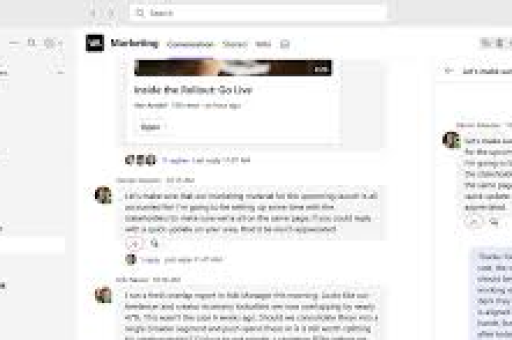
许多团队管理员发现,虽然Teams提供了基础的会议安排功能,但当需要大规模通知特定群体、跨部门或整个组织时,内置功能往往显得力不从心,这正是需要掌握批量发送技巧的场景——无论是定期例会、紧急通告还是大型活动预热,高效的通知机制都是直播成功的第一步。
三种批量发送通知的核心方法
利用Teams日历批量邀请 在Teams日历中创建直播活动时,您可以直接添加多个参与者,虽然界面限制一次显示数量,但通过复制粘贴电子邮件列表或选择多个Teams群组,实际上可以实现批量添加,关键技巧是提前将目标观众组织到特定Teams团队或通讯组中,这样只需选择该群组即可一次性添加所有成员。
通过Outlook会议整合 由于Teams与Outlook深度集成,您可以先在Outlook中创建会议,批量添加参与者,然后将其转换为Teams直播,这种方法特别适合已经习惯使用Outlook日程管理的组织,您可以使用Outlook的通讯组列表功能,一次性添加数百名参与者,然后简单点击“Teams会议”按钮即可生成带直播功能的邀请。
频道公告与@提及组合 对于已经在特定Teams频道中组织的直播,您可以使用频道公告功能,并结合@提及整个频道或特定标签组,输入“@频道名称”可以通知该频道的所有成员,而创建自定义标签如“@培训参与者”则可以精准通知特定人群,这种方法适合已经形成稳定协作群体的组织。
使用Power Automate自动化流程详解
Microsoft Power Automate是批量发送Teams通知的强大工具,尤其适合需要定期发送或条件触发的场景:
基础自动化流程搭建:
- 登录Power Automate平台,选择“创建自动化云端流”
- 设置触发器:可以是特定日期/时间、新项目添加到SharePoint列表,或表单提交等
- 添加“Teams”操作,选择“发布自适应卡片并等待回复”或“在聊天或频道中发布消息”
- 配置消息内容,使用动态内容插入个性化信息
- 设置循环条件,遍历参与者列表(可从Excel、SharePoint或Azure AD获取)
进阶技巧:
- 结合Azure Active Directory组,动态获取成员列表
- 添加条件判断,根据不同部门或角色发送差异化通知
- 集成审批流程,确保重要直播通知经过审核
- 添加反馈收集机制,追踪通知打开率和意向回复
通过Teams API批量发送高级教程
对于技术团队或需要完全自定义解决方案的组织,Microsoft Graph API提供了最灵活的批量通知能力:
基本API调用流程:
POST https://graph.microsoft.com/v1.0/teams/{team-id}/channels/{channel-id}/messages
Content-Type: application/json
Authorization: Bearer {access-token}
{
  "body": {
    "content": "本周五下午3点将举行季度业务回顾直播,请准时参加!\n链接:{meeting-link}"
  }
}
批量处理策略:
- 首先通过API获取目标用户或群组列表
- 使用批量请求端点(/v1.0/$batch)一次性发送多个通知
- 实现分页处理和错误重试机制
- 添加速率限制处理,避免API调用超限
安全注意事项:
- 确保应用程序具有适当的API权限(ChannelMessage.Send, Chat.ReadWrite等)
- 使用安全方式存储和管理访问令牌
- 实施适当的错误处理和日志记录
第三方工具解决方案推荐
除了微软原生工具,一些第三方解决方案也提供了更简化的批量通知体验:
Mio: 跨平台消息统一工具,可同步向Teams、Slack等多个平台发送通知 Teamflect: 专注于Teams生态的管理工具,提供高级的批量消息调度功能 Polly: 调查和反馈工具,可结合直播通知发送会前调查 Xenit: 提供Teams消息模板和批量发送界面,适合非技术用户
选择第三方工具时,需评估其安全性、数据合规性以及与现有系统的集成程度,大多数工具提供试用期,建议先在小范围内测试效果。
最佳实践与常见问题解答
Q:如何确保批量通知不被视为垃圾信息? A:遵循“相关性、价值、适度”原则:确保通知只发送给真正相关的受众;在消息中清晰说明直播价值;控制发送频率,避免过度通知。
Q:批量发送后如何追踪谁已查看通知? A:Teams原生功能有限,但可通过以下方式追踪:使用需要回执的自适应卡片;在直播前发放的问卷中询问“您是如何得知本次直播的”;使用第三方分析工具集成。
Q:如何处理参与者列表的动态更新? A:建议使用Azure AD安全组或Microsoft 365组作为参与者源,这样当组成员变化时,通知列表会自动更新,避免使用静态电子邮件列表。
Q:大规模直播前应该提前多久发送通知? A:根据活动重要性而异:常规会议提前24-48小时;重要培训提前3-5天;大型年度活动提前1-2周,可考虑“预告+提醒”组合策略,在活动前1天发送最终提醒。
Q:如何为不同时区的参与者正确处理时间? A:在通知中明确标注主要时区(如“北京时间下午3点”),并建议参与者使用Teams日历功能,系统会自动将其转换为本地时间,对于国际团队,可考虑提供多个时区参考。
提升通知效果的关键策略
个性化与分段: 根据受众角色、部门或参与历史,定制不同的通知内容,研究表明,个性化通知的打开率可提高40%以上。
多通道覆盖: 除了Teams内通知,考虑通过电子邮件补充、公司门户网站横幅、甚至短信提醒(针对关键活动)等多渠道覆盖,确保重要信息不被错过。 优化技巧:**前添加醒目符号,如“🔴 直播提醒:”
- 用简洁的要点式内容代替长段落
- 明确行动号召:“点击此处加入”或“添加到日历”
- 包含主讲人简介和议程亮点,提升参与意愿
反馈循环建立: 每次直播后,收集参与者关于通知方式的反馈,持续优化发送时间、频率和内容格式,可设置A/B测试,比较不同通知方式的效果差异。
合规与无障碍考虑: 确保通知内容符合公司通信政策,并考虑无障碍需求,如图片添加替代文本,为视觉障碍用户提供完整的信息访问。
通过综合运用上述方法和策略,Teams直播通知的批量发送将从繁琐的任务转变为高效、精准的沟通艺术,无论是小型团队会议还是全组织范围的大型直播,恰当的通知机制都能显著提升参与度和活动效果,确保您的重要信息传达到每一位相关人员。





