
目录导读
- 文件评论提醒的重要性
- Teams中添加文件评论的基础操作
- 设置评论提醒的详细步骤
- 高级提醒与通知管理技巧
- 常见问题解答(FAQ)
- 提升Teams协作效率的最佳实践
文件评论提醒的重要性
在当今的远程和混合工作环境中,Microsoft Teams已成为团队协作的核心平台,文件评论是Teams中关键的协作功能,允许团队成员直接在Word、Excel、PPT等文件中提供反馈、提出问题和分享见解,如果没有有效的提醒机制,重要的评论可能会被忽视,导致项目延误、沟通断层和决策滞后。
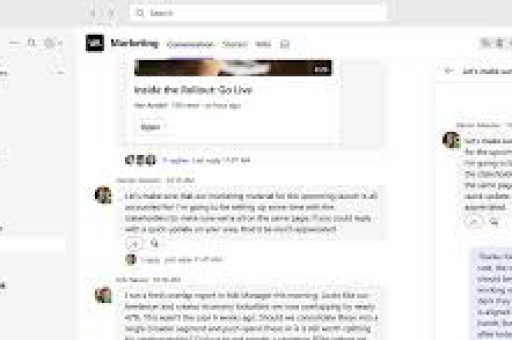
研究表明,使用评论提醒功能的团队能够将问题解决时间缩短40%,并提高项目交付的准时率,通过设置智能提醒,您可以确保关键反馈得到及时处理,避免信息孤岛,促进更流畅的团队协作。
Teams中添加文件评论的基础操作
在深入探讨提醒设置之前,让我们先了解Teams中文件评论的基本操作:
添加文件评论的步骤:
- 在Teams频道或聊天中定位到目标文件
- 点击文件名称打开预览或直接打开应用程序
- 在文件中选中特定文本、单元格或幻灯片元素
- 右键选择“新建评论”或点击工具栏中的评论图标
- 输入您的评论内容并@提及相关团队成员
- 点击发送或提交按钮
评论的类型:
- 常规评论:针对文件内容的普通反馈
- @提及评论:直接通知特定人员的评论
- 解析评论:针对特定文件部分的详细反馈
- 任务分配评论:将评论转化为可跟踪的任务
设置评论提醒的详细步骤
通过@提及自动触发提醒
这是Teams中最直接的评论提醒方式:
-
在评论中@特定人员:
- 在撰写评论时,输入“@”符号后跟团队成员姓名
- 从下拉列表中选择正确的人员
- 被@的成员将自动收到Teams通知(桌面、移动端和邮件提醒)
-
@整个团队或频道:
- 输入“@频道”或“@团队名称”可通知所有成员
- 适用于需要广泛关注的重大修改或决策点
自定义通知设置
-
访问通知设置:
- 点击Teams右上角的个人头像
- 选择“设置”>“通知”
- 找到“评论和提及”部分
-
配置提醒偏好:
- “当有人回复我的评论时”:确保勾选此项
- “当有人在评论中@提及我时”:默认启用,建议保持开启
- “当有人在我参与的文件中添加新评论时”:重要选项,确保您不会错过相关讨论
-
选择通知渠道:
- 横幅和推送通知:实时桌面提醒
- 电子邮件摘要:每日或每周评论摘要
- 活动源:在Teams活动中心查看所有评论动态
使用移动端管理提醒
-
Teams移动应用设置:
- 打开Teams移动应用,点击左上角头像
- 进入“设置”>“通知”
- 调整“评论”相关提醒的推送设置
-
移动端特定功能:
- 允许即使在非工作时间接收高优先级评论提醒
- 设置免打扰时段,避免干扰
高级提醒与通知管理技巧
集成Outlook日历提醒
对于关键文件评论,您可以:
- 将评论转化为Outlook任务
- 设置截止日期和提醒时间
- 同步到日历中作为会议或待办事项
使用Power Automate自动化流程
- 创建自动化流程,当特定文件收到评论时触发
- 设置条件:仅当特定人员评论或包含关键词时发送提醒
- 将提醒发送到多个平台:Teams、电子邮件、短信等
频道级别的评论监控
- 在频道设置中启用“关注此频道”
- 接收频道内所有文件评论的摘要频率:实时、每日或每周
评论优先级标记系统
- 建立团队约定:使用特定标记表示紧急评论
如“[紧急]”、“[需今日回复]”等
- 结合@提及确保高优先级评论得到及时处理
常见问题解答(FAQ)
Q1:我@了团队成员,但他们说没收到提醒,怎么办? A:首先检查对方的通知设置是否允许评论提醒,确认您@的是正确的用户名而非显示名称,建议对方检查垃圾邮件文件夹(如果设置了邮件提醒)。
Q2:能否设置评论提醒的静默时段? A:可以,在Teams设置中,进入“通知”>“安静时间”设置特定时段不接收任何通知,包括评论提醒,您也可以设置“安静频道”仅针对特定频道静音。
Q3:如何跟踪我评论过的所有文件? A:在Teams左侧导航栏点击“活动”图标,然后选择“筛选”并勾选“评论”,这里会显示您参与评论的所有文件动态。
Q4:评论提醒会过期吗? A:Teams评论提醒不会自动过期,但您可以在处理完评论后手动标记为已读或解决,对于已解决的评论,系统会停止发送后续提醒。
Q5:外部访客能否收到文件评论提醒? A:如果外部用户被添加为Teams访客并授予适当权限,他们可以收到@提及的评论提醒,但通知选项可能比内部成员有限。
Q6:评论提醒与文件修改通知有何不同? A:评论提醒专门针对文件中的对话反馈,而文件修改通知在文件内容被编辑时触发,两者在通知设置中是分开管理的。
提升Teams协作效率的最佳实践
-
建立团队评论规范:
- 制定何时使用评论、何时发起聊天的指南
- 约定评论响应时间期望(如24小时内回复)
- 创建标准标签系统区分评论类型
-
定期清理和归档:
- 每月审查已解决的评论
- 将重要决策评论归档到团队维基或知识库
- 删除过时或无关的评论以减少干扰
-
结合其他Teams功能:
- 将重要评论转化为Planner任务
- 使用Teams会议记录行动项,并链接到文件评论
- 通过Teams审批流程处理需要正式批准的评论建议
-
培训与 onboarding:
- 为新团队成员提供评论和提醒功能培训
- 创建简短教程视频或指南
- 定期分享评论功能的最佳使用案例
-
监控与优化:
- 定期检查团队的通知设置
- 收集反馈调整提醒策略
- 根据项目阶段调整提醒强度(如冲刺期间增加提醒,规划期间减少干扰)
通过有效管理Teams文件评论提醒,团队可以减少沟通延迟,提高决策速度,并确保所有成员保持同步,正确配置的提醒系统不仅提升个人效率,更能增强整个团队的协作能力,使文件协作从简单的文档共享转变为真正的协同创作过程。
随着Teams不断更新,建议定期查看Microsoft官方文档,了解新的评论和提醒功能,持续优化您的团队协作流程。





