
目录导读
- Teams翻译功能概述
- 如何启用Teams翻译功能
- 翻译结果复制的具体操作步骤
- 常见问题与解决方案
- 提升翻译使用效率的技巧
- 跨平台使用注意事项
Teams翻译功能概述
Microsoft Teams作为全球广泛使用的协作平台,其内置的实时翻译功能为跨国团队、多语言会议提供了极大便利,这项功能可以在聊天、频道对话和实时会议中将消息翻译成用户设定的首选语言,许多用户发现翻译后的文本无法直接复制,这给信息整理、记录保存和跨平台分享带来了不便。
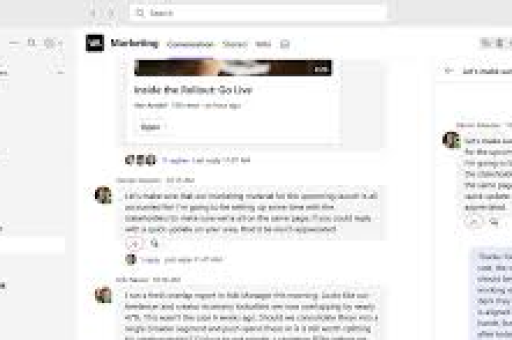
Teams的翻译结果复制并非默认禁用,而是需要用户了解特定的操作方式和设置路径,本文将深入解析Teams翻译功能的运作机制,并提供详细的设置指导,帮助您充分利用这一功能,提升跨语言协作效率。
如何启用Teams翻译功能
基础翻译功能启用:
确保您的Teams版本支持翻译功能,无论是桌面版、网页版还是移动版,翻译功能通常都是内置的,但可能需要管理员启用相关设置。
-
个人设置检查:点击Teams右上角个人头像 → 设置 → 常规 → 语言,确保您的显示语言和翻译语言已正确设置
-
组织策略确认:部分翻译功能(如会议实时字幕翻译)可能需要管理员在Teams管理中心的“会议策略”中启用“转录和字幕”功能
-
消息翻译启用:在Teams对话中,当收到非首选语言的消息时,消息上方会自动显示“翻译”按钮,如果未显示,请检查是否在“设置” → “常规” → “翻译”中关闭了自动翻译提示
权限与策略说明:
- 免费版Teams用户通常可以使用基本消息翻译
- 企业版用户可能享有更完整的翻译功能,包括会议实时翻译
- 某些组织出于安全考虑可能限制翻译功能使用范围
翻译结果复制的具体操作步骤
桌面版Teams翻译复制方法:
-
标准复制流程:
- 将鼠标悬停在需要翻译的消息上
- 点击出现的“更多选项”(···)图标
- 选择“翻译”选项,消息将转换为您的首选语言
- 关键步骤:翻译后的消息会显示“查看原始消息”选项,点击此选项可在原始文本和翻译文本间切换
- 在翻译文本上直接使用鼠标选择文本,然后右键选择“复制”或使用Ctrl+C快捷键
-
替代复制方法:
- 如果直接选择翻译文本困难,可尝试点击翻译消息旁的“反馈”图标
- 在弹出的窗口中,翻译文本通常可以完整选择并复制
- 或者,使用浏览器开发者工具(网页版Teams)查看元素内容并提取文本
移动端Teams翻译复制技巧:
- iOS/Android应用操作:
- 长按需要翻译的消息,选择“翻译”
- 翻译显示后,再次长按翻译文本
- 选择“全选”复制”
- 注意:某些移动版本可能需要点击翻译文本旁的分享图标,然后选择“复制到剪贴板”
网页版特殊技巧:
- 使用浏览器扩展辅助:
- 安装“Teams翻译助手”等浏览器扩展
- 这些工具通常提供一键复制翻译结果功能
- 或使用通用文本选择扩展解除网页文本选择限制
常见问题与解决方案
Q1:为什么我无法选择Teams中的翻译文本进行复制?
A:这通常是由于Teams界面设计限制,解决方案包括:
- 尝试切换到Teams网页版,通常网页版文本选择限制较少
- 使用浏览器缩放功能(Ctrl+鼠标滚轮)改变页面显示比例,有时可以改善文本选择
- 检查Teams版本并更新到最新版,微软可能在新版本中改善了此功能
Q2:如何批量复制多个翻译消息?
A:Teams目前没有内置的批量翻译复制功能,但可以尝试以下方法:
- 使用Teams的“书签消息”功能标记需要翻译的消息
- 逐个翻译并复制到外部文档中
- 考虑使用Power Automate等自动化工具创建自定义工作流
Q3:复制的翻译文本格式混乱怎么办?
A:翻译复制时可能包含多余空格或格式问题,建议:
- 粘贴到纯文本编辑器(如记事本)中清除格式
- 使用“选择性粘贴”功能(在Word等应用中按Ctrl+Alt+V)
- 考虑使用第三方文本清理工具处理复制的翻译内容
Q4:Teams翻译准确度不够高,如何改善?
A:虽然无法直接调整Teams翻译引擎,但可以:
- 在翻译前确保原始消息语法正确、无拼写错误
- 对于专业术语,可在消息中提供简短解释
- 使用“翻译反馈”功能帮助微软改进翻译质量
提升翻译使用效率的技巧
快捷键与快捷操作:
虽然Teams没有专门的翻译复制快捷键,但可以结合系统快捷键提高效率:
- 翻译后按Tab键多次,可能将焦点移动到翻译文本区域
- 使用屏幕阅读器辅助功能,有时可以访问不可直接选择的文本
- 创建自定义浏览器书签脚本,辅助提取翻译内容
集成外部翻译工具:
对于频繁需要翻译复制的用户,建议:
- 将DeepL、Google Translate等专业翻译工具与Teams配合使用
- 使用多语言输入法直接输入目标语言,减少翻译需求
- 在团队中建立术语表,统一专业词汇翻译
自动化工作流设置:
对于企业用户,可以考虑:
- 使用Microsoft Power Automate创建自动化流程,将Teams消息自动翻译并保存到SharePoint或OneNote
- 开发自定义Teams应用,添加增强翻译功能
- 利用Graph API访问Teams消息数据,进行批量翻译处理
跨平台使用注意事项
不同设备间的差异:
- 桌面应用:功能最完整,但文本选择限制可能最多
- 网页版:通常更容易复制文本,但功能可能略有缩减
- 移动版:操作方式完全不同,需要适应触摸屏交互逻辑
浏览器兼容性问题:
如果使用Teams网页版,
- Chrome和Edge浏览器通常提供最佳的Teams体验
- Firefox和Safari可能在文本选择方面表现不同
- 浏览器的安全设置可能影响Teams功能,特别是复制操作
企业环境限制:
在组织环境中:
- IT部门可能设置了额外的复制/粘贴限制
- 数据丢失防护(DLP)策略可能阻止翻译内容复制到外部应用
- 如需频繁使用翻译复制功能,可与IT部门沟通调整策略
隐私与安全考虑: 可能包含敏感信息,
- 复制翻译内容到外部应用时,确保符合组织数据安全政策
- 自动翻译服务可能将内容发送到微软服务器处理
- 对于高度敏感信息,考虑使用本地化翻译解决方案
通过以上设置和技巧,您可以更有效地利用Teams的翻译功能,并成功复制翻译结果用于各种工作场景,随着Teams持续更新,微软可能会进一步改善翻译功能的用户体验,建议定期查看Teams更新日志,了解翻译相关功能的改进,结合其他办公工具和自动化流程,可以构建更高效的多语言协作环境,真正打破团队沟通中的语言障碍。





