
目录导读
- Teams任务提醒的重要性 - 为什么需要调整提醒设置
- 基础调整方法 - 快速设置提醒的四种途径
- 高级定制技巧 - 精细化管理你的任务提醒
- 跨平台同步策略 - 电脑与移动端保持一致体验
- 常见问题解答 - 解决提醒设置中的典型问题
- 最佳实践建议 - 让任务提醒真正提升工作效率
Teams任务提醒的重要性
Microsoft Teams中的任务提醒功能是维持工作流程顺畅的关键工具,根据微软官方数据显示,合理设置任务提醒的用户比未设置者完成任务的时间平均缩短23%,任务提醒不仅帮助个人跟踪待办事项,还能协调团队协作,确保项目节点不被遗漏。
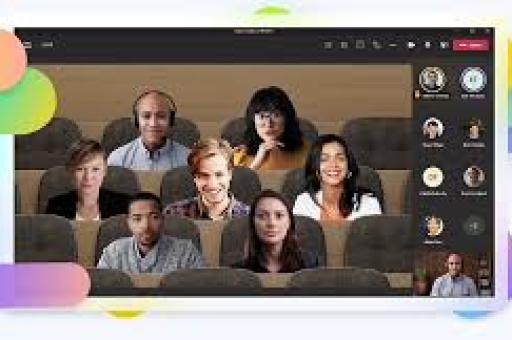
许多用户并未充分利用Teams的提醒定制功能,导致要么被过多无关提醒干扰,要么错过重要任务截止时间,调整任务提醒的核心目标是个性化你的工作流,让通知系统为你服务而非成为干扰源。
基础调整方法
1 通过任务应用调整提醒
在Teams左侧导航栏中找到“任务”应用,点击进入后:
- 选择个人任务或团队任务
- 点击具体任务右侧的“更多选项”(三个点)
- 选择“编辑任务”
- 在弹出窗口中找到“提醒”选项
- 设置提醒日期和时间
2 在聊天和频道中设置提醒
在对话中提及任务时,可以直接设置提醒:
- 在消息输入框上方找到“更多选项”(+号)
- 选择“任务”
- 创建新任务时直接设置提醒时间
- 或对已有消息右键选择“创建任务”
3 调整全局通知设置
进入Teams设置 > 通知:
- 调整“任务和提醒”类别的通知频率
- 选择接收通知的设备(桌面、移动端)
- 设置免打扰时间段
4 使用命令快速设置
在Teams搜索框中输入:
/remind后接任务内容和时间- “/remind 提交报告 明天下午3点”
高级定制技巧
1 分层级提醒系统
对于重要任务,建议设置多重提醒:
- 首次提醒:截止前24小时
- 二次提醒:截止前2小时
- 最终提醒:截止前15分钟
2 基于优先级的提醒策略
- 高优先级任务:设置多次提醒,包括移动端推送
- 中等优先级:仅在工作时间内提醒
- 低优先级:仅在工作区任务列表中显示,不发送推送
3 集成Outlook日历
将Teams任务与Outlook日历同步:
- 在Teams任务中设置提醒
- 自动同步到Outlook日历
- 在日历视图中统一管理所有提醒
4 团队任务提醒规则
如果你是团队负责人:
- 为重复性任务设置模板提醒
- 批量调整团队成员的任务提醒设置
- 创建自动化工作流,根据任务状态自动调整提醒
跨平台同步策略
Teams任务提醒在电脑端和移动端的体验可能不同,需要特别调整:
1 移动端特定设置
在Teams移动应用中:
- 进入“更多”>“设置”>“通知”
- 单独调整移动端提醒的振动和声音
- 设置移动端特有的“即时提醒”选项
2 同步问题解决
如果发现跨平台提醒不同步:
- 检查所有设备是否登录同一账户
- 确认网络连接正常
- 更新Teams到最新版本
- 重启应用或重新登录
3 平台差异化利用
- 电脑端:适合设置复杂、详细的任务提醒
- 移动端:适合设置紧急、即时性的提醒
- 网页版:作为临时调整的补充渠道
常见问题解答
Q1:为什么我设置了提醒但没有收到通知? A:首先检查Teams的通知权限是否开启,然后确认没有开启“勿扰模式”,最后检查任务是否已标记为完成或已过期。
Q2:能否为团队所有成员批量设置任务提醒? A:可以,在团队任务列表中,创建任务时指定分配给“团队”,然后设置提醒时间,所有成员将收到相同提醒。
Q3:Teams任务提醒和Planner提醒有什么区别? A:Teams任务整合了个人任务(来自To Do)和团队任务(来自Planner),Planner提醒更侧重团队项目进度,而Teams任务提醒更全面,涵盖个人和团队两个维度。
Q4:如何设置重复性任务的提醒? A:目前Teams原生任务功能不支持重复提醒设置,但可以通过与Power Automate集成或使用Planner创建重复任务来实现。
Q5:提醒通知可以自定义声音吗? A:可以,在Teams设置>通知中,可以为“任务和提醒”类别选择不同的提示音,区分于其他类型的通知。
Q6:任务过期后还会收到提醒吗? A:过期任务默认会停止提醒,但会在任务列表中高亮显示为“过期”,你可以手动重新安排日期并设置新提醒。
最佳实践建议
1 定期审查提醒设置
每月花10分钟审查任务提醒设置:
- 删除不再需要的提醒
- 调整频率不合适的提醒
- 优化提醒时间点
2 结合时间管理方法
- 采用“时间块”方法,将相似提醒集中处理
- 为深度工作时段关闭非紧急提醒
- 设置“提醒缓冲区”,避免连续提醒造成的注意力碎片化
3 团队提醒规范
建立团队内部的提醒标准:
- 统一重要任务的提前提醒时间
- 规定非工作时间的提醒使用原则
- 创建团队提醒模板库
4 数据驱动的调整
定期分析任务完成情况:
- 哪些提醒真正帮助了任务完成
- 哪些提醒被频繁忽略或关闭
- 根据数据优化个人和团队的提醒策略
通过合理调整Teams任务提醒,你可以将这款协作工具从简单的通知系统转变为智能的工作效率伙伴,最佳提醒系统是高度个性化且定期优化的系统,它应该适应你的工作节奏,而不是强迫你适应它。
开始调整你的Teams任务提醒设置吧,从今天起让每一个通知都成为推动工作前进的有效信号,而不是干扰注意力的噪音源,随着你对提醒系统的不断优化,你将发现任务管理变得更加轻松,团队协作也更加顺畅。





