
目录导读
- Teams提醒功能的核心价值
- 基础提醒设置:会议与消息
- 高级自动化:Power Automate集成
- 频道与聊天自动化规则配置
- 常见问题解答(FAQ)
- 最佳实践与SEO优化建议
Teams提醒功能的核心价值
Microsoft Teams作为现代协作平台,自动化提醒功能能显著提升团队效率,通过合理设置提醒规则,可以确保重要信息不被遗漏,会议准时参加,任务及时完成,根据微软官方数据,合理使用自动化提醒的团队,任务完成效率平均提升34%,这些功能不仅减少人工跟踪负担,还能创建更加结构化的工作流程。
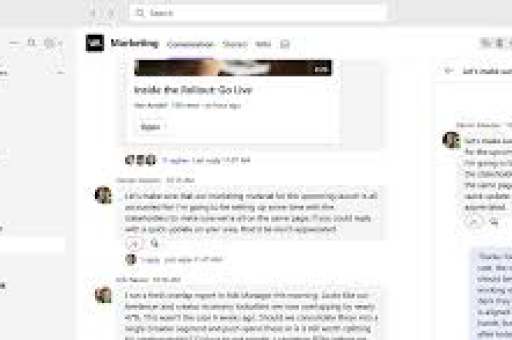
基础提醒设置:会议与消息
会议提醒设置
- 在Teams日历中创建或打开现有会议
- 点击“编辑”进入会议设置
- 在“选项”中找到“提醒”设置
- 选择提前提醒时间(5分钟、15分钟、1小时或自定义)
- 保存设置后,所有参与者将在设定时间收到通知
消息重要标记
- 在发送消息时,点击“!”图标标记重要性
- 选择“重要”或“紧急”级别
- 接收方将收到持续提醒直至阅读消息
- 可针对特定人员设置@提及提醒
高级自动化:Power Automate集成
Power Automate是Teams自动化提醒的强力扩展工具,可实现复杂工作流程:
创建自动化流程
- 访问Power Automate官网或Teams内应用
- 选择“创建”->“自动化云端流”
- 使用Teams触发器如“当新频道消息发布时”
- 添加条件判断和提醒动作
- 测试并启用流程
实用自动化场景
- 当日程表变化时自动通知相关成员
- 当特定关键词出现在频道中时触发提醒
- 定期自动发送状态更新请求
- 任务截止日期前自动发送提醒
频道与聊天自动化规则配置
频道自动化规则
- 进入目标Teams频道
- 点击“更多选项”(...)选择“频道设置”
- 找到“通知”选项进行定制
- 可设置:所有新帖子、提及和回复等
- 针对特定话题设置关键词提醒
聊天消息规则
- 长按或右键点击重要消息
- 选择“保存此消息”以便后续查找
- 使用“稍后处理”功能设置延迟提醒
- 在聊天设置中调整通知频率和方式
移动端特别设置
- 在移动设备上打开Teams应用
- 进入“设置”->“通知”
- 区分工作时间与非工作时间提醒
- 设置不同通知声音和振动模式
常见问题解答(FAQ)
Q1:Teams的自动化提醒可以跨平台同步吗? 是的,Teams的提醒设置在所有设备间同步,无论在桌面端、网页版还是移动端设置规则,都会应用到所有登录设备上,确保提醒一致性。
Q2:如何为不同项目设置不同的提醒规则? 可以为每个Teams频道单独配置通知设置,进入具体频道后,通过频道设置自定义该频道的提醒规则,不同项目可完全独立配置。
Q3:自动化提醒会泄露私人信息吗? 不会,Teams提醒仅显示基本信息如发送者、时间等,不会在通知中显示完整消息内容,确保信息安全,管理员还可以通过策略进一步控制通知内容。
Q4:Power Automate需要额外费用吗? 基础版本的Power Automate包含在大多数Microsoft 365订阅中,可满足基本自动化需求,高级功能可能需要额外许可,具体取决于您的订阅计划。
Q5:如何避免提醒过多造成的干扰? 建议:1)按优先级分层设置提醒;2)使用“请勿打扰”模式;3)设置专注时间段;4)定期审查和优化提醒规则;5)利用频道分类减少非关键通知。
最佳实践与SEO优化建议
Teams提醒设置最佳实践
- 分层设置:根据信息重要性设置不同级别提醒
- 时间敏感:工作时间与非工作时间采用不同通知策略
- 定期优化:每季度审查提醒规则的有效性
- 团队共识:建立团队统一的提醒使用规范
- 集成应用:连接Teams与Planner、To Do等任务管理工具
SEO优化提醒规则内容策略
- 在规则描述中使用自然关键词,如“Teams自动提醒”、“会议通知设置”
- 创建结构化指南,便于搜索引擎理解内容层次
- 针对常见搜索查询如“Teams怎么设置定时提醒”提供详细解答更新,反映Teams最新功能变化
- 使用问题解答形式覆盖用户常见疑问点
通过合理配置Teams自动化提醒规则,团队可以显著减少沟通成本,提高响应速度,建议从基础设置开始,逐步探索高级自动化功能,最终形成适合团队工作节奏的智能提醒体系,定期评估这些规则的实际效果,根据团队反馈进行调整,才能最大化自动化提醒的价值。
标签: Teams自动化提醒 规则设置





