
目录导读
- 为什么需要Teams表情快捷键?
- Teams表情快捷键添加步骤详解
- 自定义快捷键的高级技巧
- 跨平台快捷键差异对比
- 常见问题解答(FAQ)
- 提升Teams沟通效率的额外建议
为什么需要Teams表情快捷键?
在微软Teams的日常沟通中,表情符号已经成为现代职场沟通不可或缺的元素,根据微软官方数据,使用表情的对话参与度比纯文本高出32%,快捷键的加入,能让用户在不中断打字流程的情况下快速插入表情,显著提升沟通效率和表达丰富性。
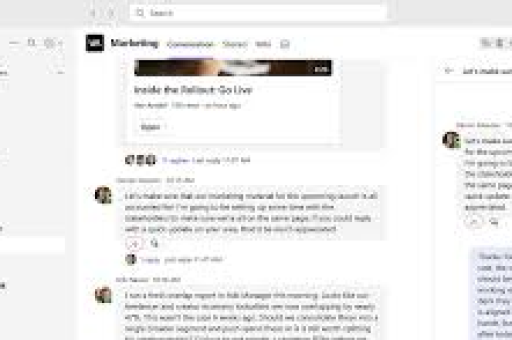
许多用户习惯于在聊天中停顿寻找表情面板,这实际上打断了沟通的流畅性,通过设置快捷键,你可以像专业沟通者一样,在2-3秒内完成表情插入,让对话更加自然生动,特别是在远程协作场景中,恰当的表情使用能有效弥补非语言交流的缺失,减少误解。
Teams表情快捷键添加步骤详解
基础快捷键设置
微软Teams内置了一套默认的表情快捷键,但许多用户并不知晓:
-
Win/Mac系统通用:在聊天框中输入冒号“:”后直接输入表情名称
- 例如输入“:)”会自动转换为😊
- 输入“:joy”会显示😂
- 输入“:thumbsup”会显示👍
-
常用表情对应文本:
- 😄 →
smile - 😢 →
cry - ❤️ →
heart - 👍 →
+1或thumbsup - 🎉 →
tada
- 😄 →
自定义快捷键设置方法
虽然Teams没有直接的图形化界面设置表情快捷键,但可以通过以下方法实现个性化:
-
创建文本快捷方式:
- 在Teams设置中,进入“消息”选项
- 启用“文本快捷方式”功能
- 添加自定义替换规则,如设置“ty”自动替换为“谢谢!🙏”
-
利用系统级快捷键工具(高级用户):
- Windows用户可使用AutoHotkey创建全局快捷键
- Mac用户可通过Automator或Keyboard Maestro实现
- 示例:设置Ctrl+Alt+S快速输入😊
-
浏览器扩展增强:
- 在Web版Teams中,可安装表情快捷键扩展
- 如“Emoji Keyboard for Chrome”等扩展
自定义快捷键的高级技巧
创建情境化表情组合
高效沟通者不会只使用单个表情,而是创建符合常见情境的表情组合:
- 会议确认组合:设置“confirm”自动替换为“收到,准时参加!✅👌”
- 任务完成通知:设置“done”自动替换为“任务已完成!🎯✅”
- 感谢表达组合:设置“tyvm”自动替换为“非常感谢!🙏❤️”
跨设备同步设置
确保快捷键在所有设备上一致:
- 企业版Teams:设置可通过企业账户同步
- 个人账户:需在每个设备上单独设置
- 最佳实践:创建设置文档,记录所有自定义快捷键
跨平台快捷键差异对比
| 平台/版本 | 快捷键调用方式 | 自定义能力 | 特殊功能 |
|---|---|---|---|
| Teams桌面版 | 输入“:”+表情名 | 中等(通过文本替换) | 支持GIF快捷键 |
| Teams网页版 | 输入“:”+表情名 | 中等 | 依赖浏览器扩展增强 |
| Teams移动版 | 点击表情按钮 | 有限 | 语音转表情(测试功能) |
| Mac系统 | 全局表情快捷键⌘+Ctrl+Space | 高(系统级) | 与系统表情面板集成 |
| Windows 11 | Win+.(句点) | 高(系统级) | 独立表情面板 |
常见问题解答(FAQ)
Q1:Teams的表情快捷键和Slack有什么区别? A:Teams的快捷键系统相对基础,主要依赖“:”触发;而Slack有更丰富的自定义选项和第三方集成,Teams的优势在于与Office套件的深度整合。
Q2:为什么我输入的“:)”没有变成表情? A:请检查Teams设置中的“自动更正”选项是否启用,路径:设置 > 消息 > 启用“文本快捷方式”,如果已启用但仍无效,可能是网络延迟或软件版本问题。
Q3:能否为特定团队或频道设置不同的表情快捷键? A:目前Teams不支持此功能,所有快捷键设置都是账户全局的,应用于所有聊天和频道。
Q4:自定义的文本替换快捷键会同步到手机版吗? A:部分会同步,但取决于账户类型和企业策略,个人账户的同步较为完整,企业账户可能受管理员设置限制。
Q5:有没有批量导入表情快捷键的方法? A:Teams目前没有官方批量导入功能,但你可以通过PowerShell脚本(企业版)或第三方工具间接实现,需注意安全策略限制。
Q6:快捷键在会议聊天中同样有效吗? A:是的,Teams会议中的聊天框支持相同的表情快捷键功能,让你在会议中也能快速反应。
提升Teams沟通效率的额外建议
建立团队表情规范
为提高团队沟通效率,建议:
- 创建团队专属表情指南:明确常用表情的含义,避免误解
- 设置标准化反应快捷键:对常见消息类型建立统一反应模式
- 定期更新表情库:每季度评估并添加新表情,保持沟通新鲜感
结合其他快捷键提升效率
表情快捷键只是Teams效率提升的一部分,结合以下快捷键效果更佳:
- 消息导航:Ctrl+上/下箭头(在消息间移动)
- 快速搜索:Ctrl+E(聚焦搜索框)
- 新建聊天:Ctrl+N(开始新对话)
- 标记重要信息:Ctrl+Shift+I(标记为重要)
培训与知识共享
- 制作快捷键速查表:一页PDF分享给团队成员
- 定期举办技巧分享会:15分钟快速分享会,交流效率技巧
- 创建团队模板:包含预设表情组合的消息模板
通过系统性地设置和应用Teams表情快捷键,你的团队沟通将更加高效、生动且富有表现力,这些看似微小的优化,累积起来将显著提升远程协作的整体效率,创造更加积极健康的数字工作环境。
随着Teams不断更新,建议定期查看微软官方文档,了解新增的表情和快捷键功能,保持沟通工具的最佳使用状态,最高效的沟通工具是那个你最熟悉且能灵活运用的工具,花时间个性化你的Teams环境,投资回报将在日常沟通中持续显现。
标签: Teams表情快捷键 表情包添加





