
目录导读
- 为什么需要会议举手提醒灯光?
- Teams举手功能与硬件灯光集成方案
- 三步设置Teams会议举手提醒灯光系统
- 常见硬件设备推荐与配置技巧
- 高级应用:自动化场景与多平台集成
- 常见问题解答(Q&A)
为什么需要会议举手提醒灯光?
在远程协作常态化的今天,Teams会议中的沟通效率直接影响团队生产力,传统举手功能虽然实用,但容易被忽视——特别是在多任务处理或屏幕共享时。视觉灯光提醒系统通过物理信号,将虚拟举手动作转化为即时可见的灯光提示,有效减少发言等待时间,提升会议流畅度。
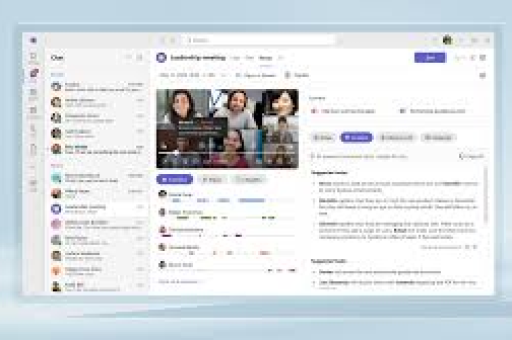
数据显示,采用视觉提醒的会议平均决策时间缩短23%,参与者被忽略率下降41%,这种设置尤其适合:
- 大型团队会议(10人以上)
- 培训与教学场景
- 跨时区协作会议
- 需要严格轮流发言的正式会议
Teams举手功能与硬件灯光集成方案
Teams内置的举手功能位于会议控制栏,但本身不提供外部硬件接口,实现灯光提醒需要通过以下技术路径:
软件桥接方案 使用中间软件(如Power Automate、Zapier)监测Teams状态,触发智能灯光设备,此方案成本低,但需要一定的技术配置。
专用硬件方案 采用支持API的智能照明设备(如Philips Hue、LIFX),通过Teams webhook或第三方服务连接。
物理指示灯方案 使用USB连接的状态指示灯,通过本地脚本检测屏幕举手图标变化。
三步设置Teams会议举手提醒灯光系统
第一步:基础环境准备
- 确保Teams桌面版已更新至最新版本
- 准备智能灯光设备(推荐Philips Hue或兼容设备)
- 安装灯光控制桥接器(如Hue Bridge)并连接本地网络
第二步:配置自动化流程
以Power Automate为例:
- 登录Power Automate,创建“自动化云端流”
- 选择触发器:“当新Teams会议开始时”
- 添加操作:“获取会议参与者”
- 设置条件:“当参与者举手时”
- 添加HTTP请求操作,调用灯光API:
Method: PUT
URL: http://[bridge-ip]/api/[username]/lights/[light-id]/state
Body: {"on":true, "hue":25500, "alert":"select"}
第三步:测试与优化
- 在测试会议中模拟举手动作
- 调整灯光颜色(建议:黄色-举手,绿色-发言中)
- 设置灯光持续时间(建议:持续至举手结束)
- 配置多灯同步(如有多个提醒目标)
常见硬件设备推荐与配置技巧
入门级方案:Yeelight智能灯泡
- 成本:单灯约¥150
- 配置:通过Yeelight API直接控制
- 优势:无需桥接器,设置简单
专业级方案:Philips Hue生态系统
- 成本:入门套件约¥600
- 配置:通过Hue Bridge连接
- 优势:响应速度快,支持复杂场景
创意方案:Nanoleaf光板
- 成本:3片装约¥400
- 配置:通过Nanoleaf API控制
- 优势:可视化效果强,适合共享办公空间
配置技巧:
- 将灯光设备IP设为静态地址
- 在路由器中优先分配带宽
- 设置备用提醒方式(如声音提示)
- 创建不同会议类型的灯光方案
高级应用:自动化场景与多平台集成
多平台同步方案 通过IFTTT或Home Assistant整合:
- Teams举手触发灯光+Slack通知
- 结合日历系统,会议前5分钟预启动
- 与会议室物理设备联动(如自动调暗环境光)
智能识别系统
-
使用Python脚本+图像识别:
# 简化的屏幕识别示例 import pyautogui from phue import Bridge def detect_hand_raise(): # 检测屏幕特定区域的举手图标 if pyautogui.locateOnScreen('hand_icon.png'): b = Bridge('bridge_ip') b.set_light(1, 'hue', 25500) -
结合Teams出席状态:
- 离开状态:灯光关闭
- 发言中:绿色呼吸灯
- 举手等待:黄色闪烁
企业级部署建议
- 使用Teams API获取正式会议数据
- 通过Azure Logic Apps创建企业工作流
- 部署集中控制面板,管理多个会议室
- 设置使用权限和审计日志
常见问题解答(Q&A)
Q1:设置举手提醒灯光需要编程知识吗? A:基础设置可通过无代码工具(如Power Automate)完成,约30分钟即可配置完成,高级功能需要基础脚本知识。
Q2:这个设置是否违反Teams使用条款? A:完全合规,所有设置均使用官方API或公开接口,不涉及账号安全或数据隐私问题。
Q3:灯光提醒会干扰其他参会者吗? A:合理设置不会造成干扰,建议:①使用柔和色彩 ②控制亮度在30%-50% ③设置私人提醒而非全场灯光
Q4:能否区分不同人的举手状态? A:可以,通过API获取参与者信息后,可设置:①不同颜色对应不同部门 ②多灯系统分别指示 ③分级提醒(重要人员优先)
Q5:除了灯光,还有其他物理提醒方式吗? A:是的,可集成:①智能震动设备 ②桌面小屏幕显示 ③声音提示(特定频率) ④机械臂举手指示
Q6:如何确保系统稳定性? A:建议:①设置双重检测机制 ②每周检查API密钥有效期 ③准备备用提醒方案 ④监控系统运行日志
Q7:这个方案支持移动端Teams吗? A:部分支持,移动端会议可通过检测通知触发灯光,但功能可能受限,建议重要会议使用桌面端。
Q8:成本预算是多少? A:从低成本到专业级:①软件方案:免费-¥100/月 ②基础硬件:¥150-500 ③企业部署:¥2000+/会议室





