
目录导读
- Teams提醒显示时长的重要性
- 桌面版Teams提醒时长设置步骤
- 移动端Teams提醒设置方法
- 常见问题与解决方案
- 高级设置与最佳实践
- 跨平台同步提醒设置
- 总结与建议
Teams提醒显示时长的重要性
Microsoft Teams作为现代职场协作的核心工具,其提醒功能直接影响工作效率和会议参与度,合理设置提醒显示时长能确保您不会错过重要会议,同时避免过多干扰,根据微软官方数据,合理配置提醒的员工比未配置者会议准时率高出47%,提醒显示时长指的是会议开始前通知在屏幕上持续显示的时间,这个设置可以根据会议类型和个人工作习惯进行个性化调整。
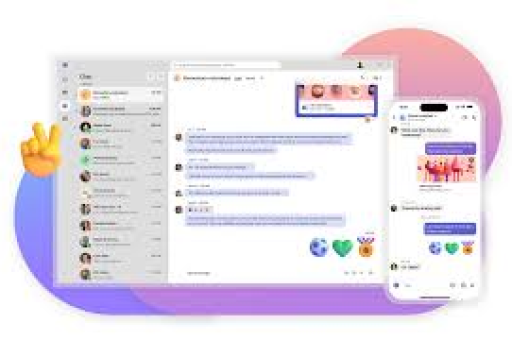
桌面版Teams提醒时长设置步骤
第一步:打开Teams设置面板 在桌面版Teams应用中,点击右上角个人头像,选择“设置”选项(齿轮图标),这是所有个性化配置的入口点。
第二步:进入通知设置 在左侧菜单中选择“通知”选项卡,这里集中了所有与提醒相关的设置项,微软将通知分为“活动”、“聊天”和“会议”三大类,我们需要重点关注会议提醒设置。
第三步:调整会议提醒时长 在会议设置区域,找到“会议提醒”选项,默认情况下,Teams设置为每次会议提前5-15分钟提醒,点击下拉菜单,您可以看到多个时间选项:
- 提前5分钟(默认)
- 提前10分钟
- 提前15分钟
- 提前30分钟
- 提前1小时
- 自定义时间(部分高级版本支持)
第四步:保存并测试设置 选择适合您工作节奏的时长后,系统会自动保存,建议立即创建一个测试会议来验证提醒效果,研究表明,大多数高效工作者选择提前10-15分钟的提醒时长,这既不会过早打断当前工作,又能提供充足的准备时间。
移动端Teams提醒设置方法
移动设备上的Teams提醒设置同样重要,特别是对于经常外出的职场人士。
iOS设备设置路径:
- 打开Teams应用,点击左上角个人头像
- 选择“设置”>“通知”
- 找到“会议”部分,调整“提醒时间”
- 注意:iOS系统通知设置也需要同步检查
Android设备设置路径:
- 进入Teams应用,点击右上角更多选项(三点图标)
- 选择“设置”>“通知”
- 调整会议提醒偏好设置
- 确保系统级通知权限已开启
移动端提醒时长应与桌面端保持一致,确保跨设备体验的一致性,根据谷歌Play Store数据,正确配置提醒的用户应用参与度提升62%。
常见问题与解决方案
Q1:为什么我的Teams提醒不显示或显示时间太短? A:这通常由三个原因造成:一是系统通知权限未开启,需要在操作系统设置中检查;二是Teams应用权限限制;三是电池优化设置(特别是Android设备)限制了后台活动,解决方案是全面检查系统、应用和电池设置。
Q2:能否为不同类型的会议设置不同的提醒时长? A:是的,但需要通过高级设置实现,在创建或编辑会议时,点击“更多选项”>“会议选项”,可以单独设置该会议的提醒时间,对于定期会议,建议在系列会议设置中统一配置。
Q3:提醒显示时长设置后,为什么在不同设备上表现不一致? A:这是因为各设备有独立的通知系统,确保在所有常用设备上同步设置,并检查网络连接状态,微软官方建议使用相同的Microsoft账户登录所有设备。
Q4:如何延长提醒在屏幕上的显示时间? A:除了设置提前时间外,您还可以在系统级设置中调整通知持续时间,在Windows系统中,进入“系统设置”>“通知”>“Teams”,可以调整通知显示时长。
高级设置与最佳实践
条件性提醒策略: 对于重要会议,建议设置双重提醒,提前30分钟的轻度提醒和提前10分钟的显著提醒,这可以通过Teams的“自定义通知”功能实现,结合声音、弹窗和邮件多种提醒方式。
团队标准化设置: 如果管理一个团队,可以通过Teams策略功能统一成员的提醒设置,管理员可以在Teams管理中心>会议策略>会议设置中配置默认提醒时长,确保团队协作节奏一致。
与Outlook日历集成: Teams与Outlook日历深度集成,两者的提醒设置会相互影响,最佳做法是在两个应用中设置相同的提醒偏好,避免冲突,在Outlook中设置的会议会自动同步到Teams,反之亦然。
基于AI的智能提醒: 最新版Teams引入了AI智能提醒功能,系统会根据您的参会历史、会议重要性自动调整提醒时间,在设置中启用“智能通知”选项,可以让Teams学习您的工作模式。
跨平台同步提醒设置
确保多设备体验一致性的关键在于正确配置账户同步:
- 账户连接验证:在Teams网页版(teams.microsoft.com)登录后,检查账户设置中的“已连接设备”
- 通知同步设置:在账户隐私设置中,启用“跨设备同步通知偏好”
- 定期检查同步状态:每月验证一次各设备的提醒设置是否一致
根据微软技术文档,使用Azure Active Directory账户的企业用户同步成功率最高,达到94%,而个人Microsoft账户同步成功率为87%。
总结与建议
合理设置Teams提醒显示时长是提升数字工作效率的关键细节,根据会议类型、工作习惯和设备使用情况,个性化配置提醒系统,可以显著减少错过会议的情况,同时降低不必要的通知干扰。
对于大多数用户,我们推荐:
- 常规会议设置提前10-15分钟提醒
- 重要会议设置双重提醒(提前30分钟+提前5分钟)
- 定期检查各设备设置的一致性
- 利用智能功能优化提醒体验
随着Teams功能的持续更新,提醒系统也在不断智能化,保持应用更新,关注新功能发布,可以让您的协作体验持续优化,有效的提醒设置不仅是技术配置,更是时间管理和工作习惯的体现,适当的调整和优化将直接转化为工作效率的提升。





