
目录导读
- 什么是文字镂空效果及其应用场景
- Teams公告基础设置步骤
- 实现文字镂空的三种实用方法
- 增强公告视觉效果的进阶技巧
- 常见问题解答(FAQ)
- 最佳实践与SEO优化建议
什么是文字镂空效果及其应用场景
文字镂空效果是指文字呈现透明或半透明状态,透过文字可以看到背景内容的设计手法,在Microsoft Teams团队公告中,这种视觉效果能显著提升重要信息的吸引力,增强视觉层次感,使关键通知从常规消息中脱颖而出。
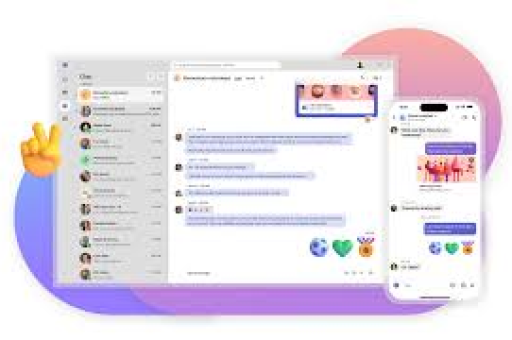
应用场景包括:
- 重要政策变更通知
- 项目里程碑庆祝公告
- 紧急事项提醒
- 每周/每月亮点总结
- 团队成就展示
Teams公告基础设置步骤
在探索镂空效果前,先掌握Teams公告的基础发布流程:
- 进入目标团队频道:选择您要发布公告的特定团队和频道
- 点击“格式”按钮:在消息框下方找到并点击“格式”图标(A字形图标)
- 使用公告功能:点击“公告”选项,这将激活特殊布局模式
- 和背景:添加醒目标题,可选择Teams提供的背景或自定义图片
- 输入公告内容:在编辑区域输入您的详细公告信息
- 发布公告:点击发送按钮,您的公告将突出显示在频道中
实现文字镂空的三种实用方法
使用背景对比创造视觉镂空感
这是Teams原生支持的最直接方法:
- 选择高对比度背景图片(深色背景为佳)
- 使用浅色或白色文字
- 调整文字透明度(通过“主题颜色”选项间接实现)
- 实际效果:深色背景上的浅色文字会产生类似镂空的视觉感受
通过图像编辑软件预处理
更专业的镂空效果实现方式:
- 使用Photoshop、Canva或PowerPoint创建镂空文字图像
- 步骤:
- 创建合适尺寸的背景(推荐1080×720像素)
- 添加文字并设置文字填充为“无”或“透明”
- 添加文字描边(选择醒目颜色)
- 导出为PNG格式(保留透明度)
- 在Teams公告中上传此图像作为背景
HTML/CSS代码嵌入法(高级技巧)
对于熟悉代码的用户,可通过开发者模式实现:
- 启用Teams消息的开发者模式(需要组织权限)
- 使用以下简化代码结构:
<div style="background: url('背景图链接'); padding: 20px;">
<h1 style="color: transparent; -webkit-text-stroke: 2px #0078d4; font-size: 2em;">
 您的镂空文字
</h1>
</div>
注意:此方法可能受Teams版本和组织策略限制。
增强公告视觉效果的进阶技巧
- 分层设计原则:将最重要的信息放在最上层,使用大小和颜色对比
- 色彩心理学应用:紧急通知用红色系,常规公告用蓝色系,庆祝用金色或暖色系
- 字体搭配策略使用无衬线字体(如Arial),正文使用易读的衬线字体
- 动态元素添加:结合GIF或表情符号增加互动性
- 响应式考虑:确保在移动端Teams上也能清晰显示
常见问题解答(FAQ)
Q1:Teams是否内置文字镂空功能? A:Teams目前没有直接的“文字镂空”按钮,但可以通过背景与文字的巧妙搭配实现类似效果,最可靠的方法是使用预处理图像法。
Q2:如何确保镂空公告在不同设备上正常显示? A:测试是关键,在发布前,通过Teams桌面端、网页版和移动应用预览效果,保持设计简洁,避免过多细节在小型设备上丢失。
Q3:镂空效果公告会影响Teams加载速度吗? A:如果使用高质量大图作为背景,可能会轻微影响加载速度,建议将图像压缩到500KB以下,并优先使用Teams内置背景。
Q4:是否可以重复使用同一镂空公告模板? A:可以,在Canva或PowerPoint中创建模板后,每次只需修改文字内容即可快速生成新的镂空公告背景。
Q5:文字镂空效果是否适合所有类型的公告? A:不是,对于日常简短通知,简单文本更高效,镂空效果最适合重要、需要特别关注的公告,过度使用会降低其视觉冲击力。
最佳实践与SEO优化建议
从SEO角度考虑,Teams内部公告虽不直接面向搜索引擎,但良好的内容结构能提升内部信息检索效率:
- 关键词自然融入:在公告标题和首段自然包含“团队公告”、“重要通知”等关键词
- :使用清晰的标题层级(H1、H2等),便于屏幕阅读器和搜索算法理解
- ALT文本优化:为所有上传的图片添加描述性ALT文本,如“2023年Q3业绩表彰镂空公告”
- 内外链接策略:在公告中链接到相关SharePoint文档、Planner任务或外部资源
- 元数据利用:充分利用Teams的主题标签功能,创建一致的分类标签系统
实施建议:
- 每月使用镂空效果公告不超过2-3次,保持其特殊性
- 建立团队视觉指南,统一字体、颜色和风格
- 收集团队成员反馈,持续优化公告效果
- 结合Teams的“重要”标记功能,双重强调关键信息
通过以上方法,您不仅能在Teams中创建视觉吸引力强的镂空文字公告,还能确保信息传递的有效性和专业性,技术手段服务于沟通目的,最成功的公告永远是那些内容清晰、时机恰当、尊重受众注意力设计。





