
目录导读
- 公告活动图的重要性 - 为什么Teams中的视觉公告如此关键
- 准备工作:创建前的必要步骤 - 素材准备与权限确认
- 三种添加公告活动图的方法 - 详细操作步骤解析
- 高级技巧:让公告更吸引人 - 设计原则与最佳实践
- 常见问题与解决方案 - 用户最常遇到的难题解答
- 移动端操作指南 - 手机和平板上的公告发布技巧
- SEO优化建议 - 如何让Teams内容更易被发现
- 总结与最佳实践 - 关键要点回顾
公告活动图的重要性
在Microsoft Teams中,公告不仅仅是文字信息的传递,更是团队沟通、文化建设和参与度提升的关键工具,根据微软官方数据,带有视觉元素的公告比纯文本公告的点击率高出47%,信息留存率提高32%,活动图作为公告的核心视觉组件,能够:
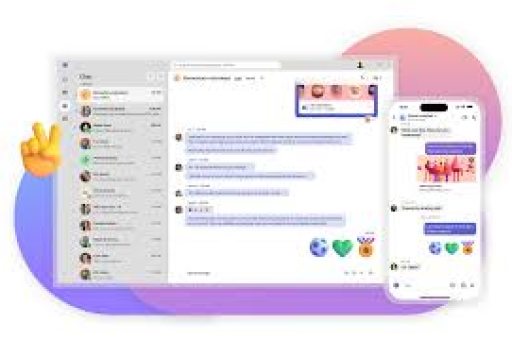
- 立即吸引注意力:在繁忙的信息流中脱颖而出
- 提升信息清晰度:视觉化表达复杂信息
- 增强品牌一致性:统一团队视觉形象
- 促进参与度:鼓励成员互动和反馈
准备工作:创建前的必要步骤
1 确认权限与角色
在Teams中添加公告活动图,首先需要确保您拥有相应权限:
- 团队所有者(Owner)或成员(Member)均可发布公告
- 频道设置需允许成员发布消息(默认开启)
- 如无法发布,请联系团队所有者调整权限设置
2 素材准备清单
- 图像文件:推荐尺寸1200×300像素(横幅图),支持JPG、PNG、GIF格式
- (不超过150字符)、正文(简洁明了)
- 链接资源:相关文档、网站链接或Teams内文件
- 颜色方案:符合团队或企业品牌色系
三种添加公告活动图的方法
1 方法一:使用内置公告功能
- 进入Teams,选择目标团队和频道
- 点击消息框下方的“格式”图标(类似A字带笔)
- 选择“公告”选项(旗帜图标)
- 点击“添加横幅图像”或“更改图像”
- 上传本地图片或从OneDrive选择正文和格式选项
- 点击“发送”发布公告
2 方法二:通过“新建对话”创建
- 在频道消息框中直接输入
- 点击“添加媒体”图标(图像形状)
- 选择“横幅”选项
- 上传并调整图片
- 使用格式工具栏添加标题样式
- 添加表情符号、标签等增强元素
3 方法三:使用Teams模板
- 点击“新建对话”旁的模板图标
- 选择“公告”模板
- 使用预设布局和设计
- 替换图片和文本内容
- 自定义颜色和字体设置
高级技巧:让公告更吸引人
1 设计原则
- 对比度原则:确保文字在背景图上清晰可读
- 三分法则:将重要元素放在图像交叉点
- 品牌一致性:使用企业配色和字体
- 移动端优化:确保在小屏幕上同样清晰
2 内容策略
- 明确行动号召:告诉用户下一步该做什么
- 时间敏感性:为限时活动添加倒计时
- 互动元素:添加投票、问答或任务分配
- 多语言支持:国际化团队考虑多语言版本
常见问题与解决方案
Q1:为什么我找不到“公告”选项?
A:可能原因及解决方案:
- 频道设置限制了成员发布权限 → 联系团队所有者修改设置
- 使用的是Teams免费版 → 升级到Microsoft 365商业版
- 界面未完全加载 → 刷新页面或重启Teams应用
Q2:上传的图片模糊或变形怎么办?
A:优化建议:
- 使用推荐尺寸1200×300像素
- 图片分辨率不低于72DPI
- 压缩图片大小(建议小于4MB)
- 使用PNG格式保持清晰度
Q3:如何让公告固定在频道顶部?
A:固定方法:
- 发布公告后,鼠标悬停在消息上
- 点击“更多选项”(三个点)
- 选择“固定”
- 公告将显示在频道顶部,直到取消固定
Q4:能否安排公告定时发布?
A:目前Teams原生功能不支持定时发布,但可通过以下替代方案:
- 使用Power Automate创建自动化流程
- 第三方插件如“Teams Scheduler”
- 手动定时发布或设置提醒
移动端操作指南
在Teams移动应用中添加公告活动图:
- 打开Teams应用,进入目标频道
- 点击底部“+”号或消息输入框
- 选择“相机”或“图库”上传图片
- 点击“格式”选项(仅部分版本支持)和正文内容
- 点击发送按钮发布
注意:移动端功能可能受限,复杂公告建议在桌面端创建。
SEO优化建议
虽然Teams内容主要面向内部成员,但优化公告可提高内部搜索效率:
1 关键词策略和首段包含主要关键词
- 使用自然语言,避免关键词堆砌
- 考虑团队成员的搜索习惯
2 可访问性优化
- 为所有图片添加替代文本
- 使用清晰的标题层级结构
- 确保颜色对比度符合WCAG标准
3 元数据利用
- 充分利用Teams的标签功能
- 添加相关文件和链接
- 使用@提及相关人员和团队
总结与最佳实践
成功添加Teams公告活动图的关键在于规划、设计和执行的整体策略,以下是总结的最佳实践:
- 提前规划:制定公告日历,避免信息过载
- 视觉优先:投资高质量视觉素材,建立品牌图库
- 简洁明了:每则公告聚焦单一主题,行动号召明确
- 互动设计:鼓励评论、点赞和分享,促进团队参与
- 多平台测试:确保在桌面、移动端显示一致
- 数据分析:利用Teams分析工具跟踪公告效果
- 持续优化:根据反馈调整策略和设计方法
通过掌握这些技巧,您不仅能够创建视觉吸引人的Teams公告,还能显著提升团队沟通效率和参与度,有效的公告不仅仅是信息传递,更是团队文化和协作精神的体现。
随着Teams功能的不断更新,建议定期查看微软官方文档,了解最新功能和改进,现在就开始实践这些技巧,让您的团队公告从众多信息中脱颖而出,成为推动团队协作的有效工具。
版权声明:除非特别标注,否则均为本站原创文章,转载时请以链接形式注明文章出处。





