
目录导读
- Teams直播弹幕功能概述
- 弹幕镂空设置步骤详解
- 常见问题与解决方案
- 提升直播互动效果的最佳实践
- 技术要点与注意事项
Teams直播弹幕功能概述
Microsoft Teams作为企业级协作平台,其直播功能越来越受到企业和教育机构的青睐,弹幕互动是直播中增强观众参与感的重要方式,而“弹幕镂空”设置则是指调整弹幕显示效果,使其不会遮挡重要直播内容(如PPT关键信息、主讲人面部等),同时保持互动性。
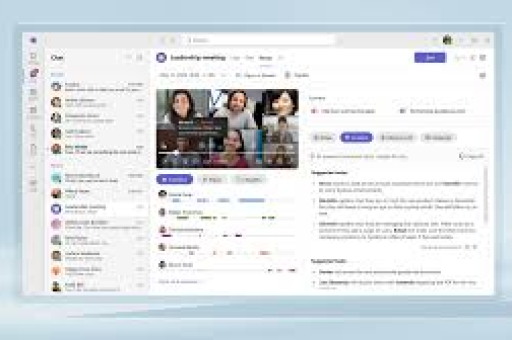
与普通直播平台不同,Teams的弹幕功能更侧重于企业场景,因此在设置上需要考虑专业性和可读性的平衡,弹幕镂空效果通常通过调整弹幕透明度、位置管理和显示区域控制来实现。
弹幕镂空设置步骤详解
开启直播弹幕功能
在Teams中发起直播后,点击右上角的“...”更多选项,选择“直播设置”,在互动选项中,确保“允许观众评论”已开启,这是弹幕功能的基础设置。
调整弹幕显示位置
进入“布局设置”选项,Teams提供多种布局:
- 模式:自动将弹幕区域限制在屏幕两侧或底部
- 演讲者优先模式:弹幕会避开主讲人图像区域
- 自定义布局:手动拖动弹幕显示框到特定位置
设置弹幕透明度
在“高级设置”中,找到“评论显示选项”,调整“透明度”滑块,建议设置在30%-50%之间,既能看清弹幕内容,又不会完全遮挡背景。
区域排除设置
Teams最新版本支持“内容保护区域”设置:
- 点击“设置保护区域”
- 在预览画面上框选需要保持清晰显示的区域(如PPT重点部分)
- 系统会自动在该区域内降低弹幕密度或完全禁止弹幕显示
弹幕密度控制
通过“评论频率”设置,可以控制弹幕刷新速度,避免过多弹幕同时出现造成遮挡,建议在信息密集的直播段落调低频率。
常见问题与解决方案
Q1:Teams直播中弹幕完全看不到怎么办?
A1:首先检查网络连接是否稳定,然后确认:
- 是否已开启“允许观众评论”选项
- 观众是否使用支持弹幕显示的Teams客户端版本
- 尝试刷新页面或重新加入直播
Q2:弹幕遮挡了重要内容如何快速调整?
A2:直播过程中可以实时调整:
- 使用快捷键Ctrl+Shift+L(Windows)或Cmd+Shift+L(Mac)快速切换弹幕布局
- 临时清屏:输入“/clearcomments”命令可暂时清除所有弹幕
- 紧急情况下可暂时关闭弹幕功能,讲解关键内容后再开启
Q3:如何保存弹幕镂空设置供下次使用?
A3:Teams目前不支持直接保存弹幕设置模板,但可以通过以下方式复用:
- 记录下各项设置的数值(透明度百分比、区域坐标等)
- 创建直播前检查清单,包含弹幕设置步骤
- 使用Power Automate创建自动化设置流程
提升直播互动效果的最佳实践
管理策略
设置关键词过滤,避免不当内容干扰,在Teams直播设置中,可以添加屏蔽词汇,同时设置审核人员,重要直播建议启用“评论需经批准”功能。
时机控制技巧讲解阶段使用高镂空度设置(高透明度)
- 在问答互动阶段降低透明度,增强互动感
- 使用“弹幕集中显示时段”功能,在特定时间开放密集弹幕
视觉设计配合
- 直播背景设计时预留弹幕显示区域
- PPT制作时在四周留出安全边距
- 主讲人站位考虑弹幕显示位置,避免被遮挡
技术要点与注意事项
系统要求与兼容性
- Teams桌面客户端版本需更新至最新(2023年5月后版本)
- 浏览器直播仅支持Edge和Chrome的最新版本
- 移动端APP对弹幕镂空功能支持有限,建议提前测试
网络性能考量
弹幕功能会增加数据传输量,建议:
- 主播端上传带宽不低于10Mbps
- 开启“自适应弹幕质量”选项
- 在网速较慢时自动减少弹幕动画效果
企业策略配置
对于组织级部署,IT管理员可以通过Teams管理后台:
- 制定统一的弹幕使用政策
- 配置默认的弹幕显示设置
- 设置不同敏感级别会议的弹幕规则
隐私与合规考虑默认会保留在会议记录中
- 涉及敏感信息的直播建议限制弹幕功能
- 符合行业监管要求的弹幕存档设置
通过合理设置Teams直播的弹幕镂空效果,组织可以在保持专业形象的同时,提升直播的互动性和参与度,建议在正式直播前进行多次测试,找到最适合自身需求的设置组合,并根据不同类型的直播内容调整策略。
随着Teams功能的不断更新,弹幕互动功能预计会有更多优化,关注Microsoft官方更新日志,及时了解新功能,将帮助您的直播活动始终保持最佳的互动体验。





