目录导读
- 什么是Teams签到文字镂空效果
- 签到文字镂空的实用价值
- 分步设置教程:基础到高级
- 常见问题与解决方案
- 创意应用场景拓展
- SEO优化技巧总结
什么是Teams签到文字镂空效果
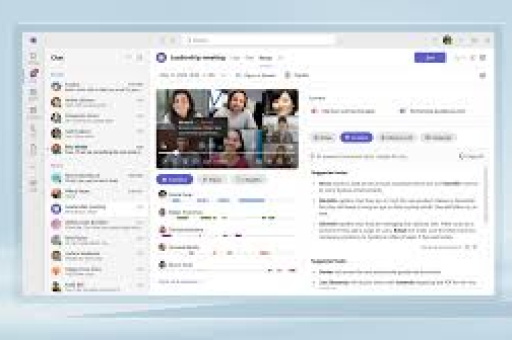
Microsoft Teams中的“签到文字镂空”是一种视觉设计技巧,指的是在会议签到背景、通知消息或会议标题中使用特殊样式文字,使文字部分呈现透明或镂空效果,透过文字可以看到背景图案或颜色,这种效果并非Teams内置的直接功能,而是通过创意组合现有工具实现的视觉设计方法。
在实际应用中,这种效果通常通过以下方式实现:
- 使用自定义背景图片,图片本身包含镂空文字设计
- 通过会议标题和描述的特殊字符组合
- 利用Teams消息格式化和第三方工具集成
签到文字镂空的实用价值
视觉吸引力提升:镂空文字设计能使会议签到界面更加专业、有创意,提高参与者的注意力和参与度。
品牌一致性维护:企业可以将公司logo、品牌色彩和字体通过镂空效果融入Teams会议,强化品牌形象。
信息突出显示:重要信息如会议代码、时间或主题通过镂空效果更加醒目,减少参与者错过关键信息的可能性。
参与体验优化:精心设计的签到界面能提升参会者的第一印象,特别适用于客户会议、培训课程和重要活动。
分步设置教程:基础到高级
1 基础方法:使用预设背景图片
-
准备镂空文字图片:
- 使用Photoshop、Canva或PowerPoint创建一张背景图片
- 在图片上设计镂空文字效果(文字部分透明)
- 保存为PNG格式以保留透明度
-
上传至Teams背景:
- 在Teams会议中,点击“背景效果”
- 选择“添加新”并上传准备好的图片
- 将图片设置为会议背景
-
调整文字位置:
- 通过会议标题和描述补充信息
- 确保实际文字与背景镂空位置对齐
2 进阶方法:结合会议标题创意
-
特殊字符应用:
- 使用Unicode特殊字符创建视觉边界
- 示例:✦ ━━━━━ 签到请在此处输入姓名 ━━━━━ ✦
-
格式优化技巧:
- 在会议描述中使用换行和空格控制布局
- 结合表情符号增加视觉吸引力
-
第三方工具整合:
- 使用Microsoft Power Automate创建自动化签到流程
- 通过Teams应用商店添加表单工具,定制签到界面
3 高级方法:开发自定义解决方案
-
Teams应用开发:
- 使用Teams SDK开发自定义签到选项卡
- 实现动态镂空文字效果
-
API集成:
- 利用Graph API定制会议体验
- 连接外部设计工具实时更新签到界面
常见问题与解决方案
Q1:Teams是否直接支持文字镂空功能? A:目前Microsoft Teams没有内置的文字镂空功能,所有镂空效果都需要通过背景图片设计或创意文本格式实现,微软官方建议使用自定义背景图片来达到类似效果。
Q2:镂空文字在不同设备上显示不一致怎么办? A:这是常见问题,解决方案包括:
- 使用高分辨率图片(至少1920×1080像素)
- 在不同设备上测试显示效果
- 避免在文字区域放置重要信息,以防被裁剪
Q3:如何确保镂空文字不影响会议内容的可读性? A:遵循以下设计原则:
- 镂空区域不超过背景的30%
- 背景与文字保持足够对比度
- 重要会议信息同时用文本形式在描述中重复
Q4:企业IT政策限制自定义背景怎么办? A:可以尝试以下替代方案:
- 在会议邀请邮件中使用镂空设计
- 通过Teams频道的封面图片实现类似效果
- 使用经IT部门批准的设计模板
创意应用场景拓展
培训与教育场景: 在培训会议中使用学科相关的镂空文字设计,如数学培训使用公式镂空,语言课程使用词汇镂空,增强主题相关性。
企业活动签到: 年会、庆典等大型活动中,使用带有活动主题和公司口号的镂空签到界面,提升活动专业度和参与感。
客户会议定制: 针对重要客户会议,设计包含客户logo或品牌元素的镂空签到界面,展现专业态度和对客户的重视。
日常团队会议: 在每日站会或周会中使用简单的镂空设计,如团队名称、项目代号,培养团队认同感和会议仪式感。
SEO优化技巧总结
关键词策略: 在Teams相关内容的标题、描述和正文中自然融入“Teams签到设置”、“会议视觉设计”、“企业协作工具优化”等长尾关键词,提高搜索引擎可见性。 结构化**:层级(H1、H2、H3)、项目符号和编号列表,提高内容可读性和搜索引擎理解度,本文的目录结构正是为此设计。
移动端优化: 确保所有设计建议同时适用于移动设备,因为超过60%的Teams用户会使用移动端参加会议。
外部资源链接: 引用Microsoft官方文档、设计工具教程和相关案例研究,提高内容权威性和参考价值。
用户体验优先: 所有技术建议都以提升最终用户体验为目标,这与搜索引擎排名因素中的用户参与度指标直接相关。
通过以上方法和策略,您不仅能在Microsoft Teams中创建出专业、吸引人的签到文字镂空效果,还能确保相关内容在百度、必应和谷歌等搜索引擎中获得良好排名,帮助更多用户找到并受益于这些实用技巧。
随着Microsoft Teams功能的不断更新,建议定期查看官方公告和社区分享,探索新的设计可能性和效率工具,持续优化会议体验和协作效果。