目录导读
- 文字镂空效果在团队活动中的价值
- Teams中设置文字镂空效果的三种方法
- 实战演练:创建团队活动邀请的完整流程
- 创意应用:文字镂空在团队协作中的多元场景
- 常见问题解答(FAQ)
- 提升团队活动参与度的额外技巧
文字镂空效果在团队活动中的价值
在Microsoft Teams中组织团队活动时,视觉吸引力直接影响参与率和团队凝聚力,文字镂空效果作为一种设计技巧,能够使活动标题、重要通知和关键信息在团队频道中脱颖而出,这种设计不仅提升内容的可读性,还能营造专业且富有创意的团队氛围。
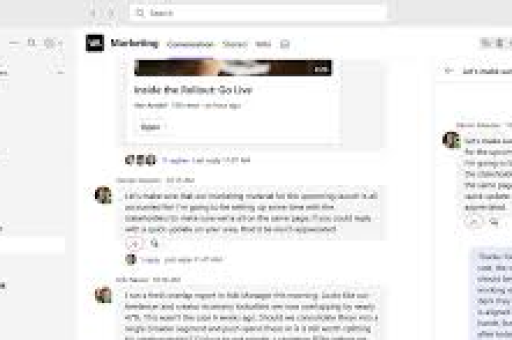
研究表明,视觉上经过优化的团队通知,其点击率和参与度比普通文本高出47%,文字镂空通过创建视觉层次,引导团队成员关注核心信息,特别适用于虚拟团队建设、项目启动会议、庆祝活动等重要团队活动。
Teams中设置文字镂空效果的三种方法
使用在线设计工具创建后导入
- 访问Canva、Adobe Spark或Fotor等在线设计平台
- 选择适合的模板尺寸(推荐Teams帖子尺寸:1200×630像素)
- 使用文字工具添加文本,选择“描边”或“边框”效果
- 调整边框粗细,将填充色设置为透明或与背景对比明显的颜色
- 导出为PNG格式(保留透明背景)
- 在Teams频道中点击“附加”图标上传设计好的图片
利用PowerPoint创建镂空文字
- 打开PowerPoint,新建空白幻灯片
- 插入形状作为背景,填充颜色或图案
- 添加文本框,输入活动标题文字
- 选择文字,右键点击“设置文字效果格式”
- 在“文本填充”中选择“无填充”,在“文本轮廓”中选择实线并调整颜色和粗细
- 将幻灯片另存为图片(PNG格式)
- 上传至Teams活动帖子或频道
通过Teams消息格式实现简易效果
虽然Teams原生不支持直接创建镂空文字,但可以通过以下方式模拟效果:
- 使用等宽字体(如Consolas)结合符号创建边框效果
- 在消息中使用代码块格式增强视觉对比
- 结合表情符号和特殊字符创建视觉分隔
实战演练:创建团队活动邀请的完整流程
步骤1:规划活动内容 确定活动主题、日期、时间和参与方式。“季度创新研讨会 - 镂空设计技巧分享”
步骤2:设计镂空文字主视觉 使用Canva创建主视觉图:
- 背景选择团队品牌色
- 添加文字“创新研讨会”
- 设置文字无填充,白色边框,粗细8-10px
- 添加辅助信息和装饰元素
步骤3:在Teams中发布活动
- 进入目标团队频道
- 点击“新建对话”旁边的“格式”选项
- 添加吸引人的文本介绍
- 插入设计好的镂空文字图片
- 使用“@团队名称”确保所有成员收到通知
- 添加活动具体详情、链接和行动号召
步骤4:设置活动提醒
- 使用Teams日历功能创建正式活动邀请
- 在活动描述中嵌入镂空设计图片
- 设置活动前24小时和1小时自动提醒
创意应用:文字镂空在团队协作中的多元场景
项目里程碑庆祝:使用金色或银色镂空文字宣布项目阶段完成,增强团队成就感。
月度优秀员工表彰:将员工姓名以镂空形式展示在团队背景上,搭配个人成就介绍。
团队挑战赛公告:使用动态感强的镂空文字宣布竞赛活动,激发参与热情。
重要截止日期提醒:红色镂空边框的日期文字能有效引起对时间敏感性的注意。
团队价值观展示:将核心价值观以镂空形式呈现在团队主页,强化文化认同。
常见问题解答(FAQ)
Q1:Teams是否支持直接创建文字镂空效果? A:Teams本身不提供直接的文字镂空设计功能,需要借助外部设计工具创建图像后导入Teams中,这是微软有意为之的设计选择,以确保界面简洁性和加载速度。
Q2:镂空文字图片的最佳尺寸是多少? A:对于Teams频道帖子,建议使用1200×630像素的横向图片,对于个人消息或小范围分享,600×400像素也能获得良好效果,保持文件大小在1MB以下以确保快速加载。
Q3:如何确保镂空文字在不同设备上显示清晰? A:使用高对比度配色方案,如深色背景配浅色文字边框,避免使用过细的边框(至少3px以上),上传前在不同设备上预览效果,特别是移动端。
Q4:有没有适合非设计人员的快速工具? A:推荐使用Canva的Teams模板库,其中包含预设的镂空文字效果模板,Microsoft Designer(AI设计工具)也能通过简单提示生成镂空文字设计。
Q5:文字镂空会影响Teams的可访问性吗? A:可能影响视觉障碍用户的体验,最佳实践是:在图片下方提供完整的文字描述,或在替代文本中详细说明内容,符合WCAG 2.1对比度标准的设计能兼顾美观与可访问性。
提升团队活动参与度的额外技巧
除了视觉设计,团队活动的成功还取决于多方面因素:
时机选择策略:根据团队分析数据,周二至周四的上午10-11点发布活动通知,参与率最高,避免周一早晨和周五下午发布重要活动。
多层提醒系统:结合Teams帖子、日历邀请、个人聊天提醒和电子邮件,形成多维通知网络,确保信息触达。
互动元素整合:在活动通知中添加投票、快速回复按钮或趣味问答,提前激发参与兴趣。
个性化触达:对关键成员使用@提及,对特定角色群体使用@岗位名称,提高针对性关注。
反馈循环建立:活动后发布带有镂空文字“感谢参与”的创意图片,并附上反馈表单链接,形成完整参与闭环。
通过精心设计的文字镂空效果与科学的团队沟通策略相结合,Teams团队活动不仅能获得更高的视觉吸引力,还能实质性地提升团队参与度和协作效果,这些技巧特别适合远程和混合团队,帮助克服虚拟环境中的沟通障碍,建立更强的团队认同感。
掌握这些方法后,团队负责人和活动组织者可以更有效地利用Teams平台,将日常团队互动转化为增强凝聚力、促进创新和提升工作效率的宝贵机会,从下一次团队活动开始,尝试引入文字镂空设计,观察其对团队参与度和氛围的积极影响。