目录导读
- 什么是Teams状态图标注及其作用
- 为什么要取消状态图标注显示
- 逐步教程:取消状态图标注的四种方法
- 常见问题解答(FAQ)
- 高级设置与自定义选项
- 取消标注后的替代方案
- 总结与最佳实践建议
什么是Teams状态图标注及其作用
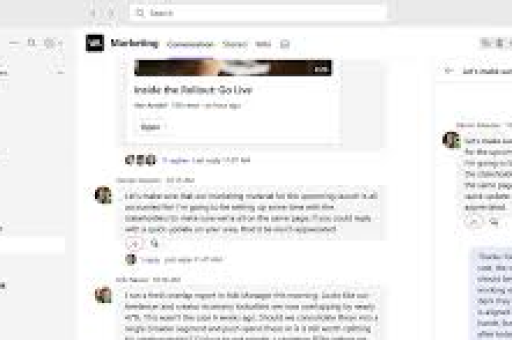
Microsoft Teams中的状态图标注是指显示在用户头像旁的状态指示器,包括“可用”、“忙碌”、“离开”、“请勿打扰”等状态图标及其文字标注,这些标注帮助团队成员快速了解彼此的可用性,便于安排会议和沟通时机。
系统会根据多种因素自动更新状态:
- 日历安排(会议期间自动显示“忙碌”)
- 键盘和鼠标活动(一段时间无操作显示“离开”)
- 手动设置的状态(用户主动选择的状态)
为什么要取消状态图标注显示
尽管状态标注很有用,但某些情况下用户希望取消显示:
隐私考虑:不希望同事过度关注自己的在线状态和活动模式 减少干扰:避免因状态变化引起的非必要沟通 界面简洁:简化Teams界面,减少视觉元素 专业需求:某些职位(如客服、技术支持)需要保持固定状态显示 技术原因:状态同步错误或显示异常时需要重置
逐步教程:取消状态图标注的四种方法
通过状态设置菜单取消标注显示
- 打开Microsoft Teams应用(桌面版或网页版)
- 点击右上角您的个人头像或状态图标
- 选择“设置状态”选项
- 在弹出的状态菜单中,选择您希望设置的状态
- 关键步骤:设置状态后,系统会自动显示状态标注,要取消显示,您需要:
- 手动将状态设置为“可用”或“离线”
- 注意:Teams没有直接“隐藏”状态标注的选项,但可以通过以下方法减少其可见性
调整活动状态持续时间
- 点击Teams右上角的个人头像
- 选择“设置”>“隐私”
- 找到“状态”相关设置
- 调整“显示为离开前的不活动时间”:
- 设置为“从不”可避免自动显示“离开”状态
- 设置为较长时间(如30分钟)可减少状态变化频率
通过策略设置(管理员权限)
注意:此方法需要Teams管理员权限
- 管理员登录Microsoft Teams管理后台
- 进入“用户”>“策略”>“状态策略”
- 创建或编辑状态策略:
- 可以限制状态标注的显示细节
- 控制哪些状态选项对用户可用
- 将策略分配给特定用户或组
使用API和自动化脚本
对于高级用户,可以通过Microsoft Graph API控制状态显示:
# 示例:通过PowerShell设置状态
Connect-MgGraph -Scopes "Presence.ReadWrite"
Set-MgUserPresence -UserId "user@domain.com" -Availability "Available" -Activity "Available"
常见问题解答(FAQ)
Q:取消状态标注后,同事还能看到我的在线状态吗? A:是的,取消的主要是文字标注,但状态图标(绿点、红点等)通常仍然可见,除非通过管理员策略完全禁用。
Q:状态设置为什么有时会自动恢复? A:Teams会根据您的日历、活动检测自动更新状态,要维持固定状态,需要手动设置并关闭自动更新功能。
Q:移动版Teams的状态标注如何取消? A:移动端的设置路径:点击左上角头像>设置>隐私>状态指示器,但选项可能比桌面版有限。
Q:取消状态标注会影响会议功能吗? A:不会影响您加入或主持会议的能力,但可能会影响他人判断与您沟通的最佳时机。
Q:是否可以针对特定联系人隐藏状态? A:Teams目前没有针对个人的状态隐藏功能,状态设置是全局应用的。
高级设置与自定义选项
利用Outlook集成控制状态
Teams状态与Outlook日历深度集成:
- 在Outlook中标记事件为“空闲”可避免Teams显示“忙碌”
- 创建专注时间块可自动设置“请勿打扰”状态
PowerShell高级管理命令
管理员可以使用以下命令批量管理状态显示:
# 获取用户当前状态设置
Get-CsTeamsUserPolicy -Identity "user@domain.com"
# 修改状态策略
Grant-CsTeamsStatusPolicy -Identity "user@domain.com" -PolicyName "LimitedStatusPolicy"
第三方集成解决方案
一些第三方工具如“Teams Status Manager”提供更精细的状态控制,包括:
- 计划状态变化
- 条件状态规则
- 跨平台状态同步
取消标注后的替代方案
如果完全取消状态标注不可行,考虑这些替代方案:
状态消息利用:设置自定义状态消息(如“专注工作中,紧急请电话”),既提供信息又保持隐私。
定期状态更新:在团队中建立状态更新规范,如每天早上的站立会议中分享当天可用性。
频道公告:在团队频道中使用帖子公告您的可用性模式,减少对状态标注的依赖。
专注时间安排:使用Teams的“专注时间”功能,系统会自动处理状态和通知设置。
总结与最佳实践建议
取消Teams状态图标注显示需要综合考虑个人偏好、团队协作需求和公司政策,以下是最佳实践建议:
-
沟通优先:在调整状态设置前,与团队成员沟通变化,避免协作障碍。
-
分层设置:根据工作性质设置不同状态策略,如客服人员保持状态可见,研发人员可减少状态显示。
-
定期评估:每季度评估状态设置的有效性,根据团队反馈调整。
-
结合使用:状态标注只是沟通工具之一,结合使用会议安排、即时消息和电子邮件等多种沟通方式。
-
技术测试:更改设置后,请同事验证效果,确保达到预期目的。
-
政策遵循:在企业环境中,确保个人设置符合公司的IT政策和安全要求。
通过合理配置Teams状态设置,您可以在保护隐私和维持团队协作效率之间找到平衡点,技术工具的最佳使用方式始终是服务于人的沟通需求,而不是反过来限制它,无论您选择显示还是隐藏状态标注,明确团队沟通协议和期望才是高效协作的真正关键。
标签: 状态显示