
目录导读
- 阴影角度调整的重要性
- Teams中调整阴影角度的基本步骤
- 高级阴影定制技巧
- 常见问题与解决方案
- 最佳实践与SEO优化建议
阴影角度调整的重要性
在Microsoft Teams中创建和分享文档时,阴影效果的恰当运用能显著提升内容的视觉层次感和专业度,阴影角度调整不仅影响文档的美观性,还关系到信息的可读性和视觉引导,正确的阴影设置可以使文本、图像或图形元素从背景中自然突出,营造深度感,同时避免视觉疲劳。
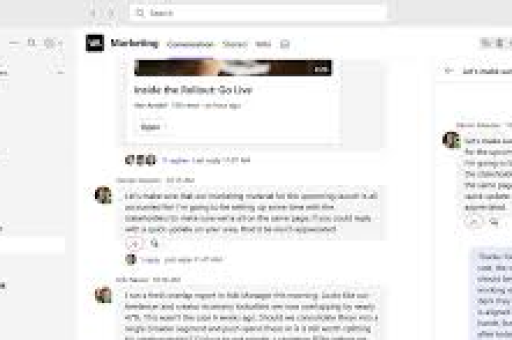
许多用户在使用Teams协作编辑文档时,往往忽略了阴影角度的精细调整,导致最终呈现效果平淡或杂乱,掌握这一技能,无论是制作演示文稿、设计报告还是创建宣传材料,都能让您的文档在众多内容中脱颖而出。
Teams中调整阴影角度的基本步骤
选择目标元素 在Teams编辑的文档中(通常通过集成的Office应用),首先选中需要添加或调整阴影的文本、形状或图像元素。
访问格式设置 右键点击选中元素,选择“格式”或“形状格式”(根据元素类型不同),在右侧出现的格式窗格中,找到“效果”或“阴影”选项。
调整阴影角度 在阴影设置中,您会看到“角度”或“方向”选项,通常以度数(0°-360°)或八个基本方向(上、下、左、右、对角线)表示,通过滑块、输入框或预设按钮进行调整。
微调相关参数 同时调整阴影的透明度、模糊度和距离,使其与角度设置协调一致,建议保持阴影柔和自然,避免过度夸张。
高级阴影定制技巧
创建自定义阴影预设 Teams允许用户创建自定义阴影设置,调整角度后,结合适当的透明度(通常20%-40%)、大小(100%-120%)和模糊度(4-8磅),点击“阴影选项”保存为自定义预设,便于后续重复使用。
多层阴影效果 对于需要强调的元素,可考虑使用多层阴影,通过复制元素并分层设置不同角度和透明度的阴影,创建更复杂的立体效果,但需谨慎使用,避免视觉混乱。
响应式阴影设计 考虑到文档可能在多种设备上查看,建议测试不同阴影角度在各种屏幕尺寸下的显示效果,光源角度统一(如左上角45°)能保持视觉一致性。
常见问题与解决方案
Q1:为什么我的阴影角度调整后看起来不自然? A:这可能是因为阴影角度与文档中的其他视觉元素(如其他阴影、光线指示图标)不一致,建议统一文档中所有阴影的光源方向,通常设置为左上角或右上角45°角最符合自然光感知。
Q2:Teams中调整的阴影在移动端显示异常怎么办? A:这是常见问题,解决方案是:1)避免使用过于精细的阴影角度差异;2)适当增加阴影距离和大小;3)在Teams移动应用上预览效果并进行调整。
Q3:如何确保阴影效果在不同导出格式中保持一致? A:当从Teams导出为PDF或图片时,部分高级阴影效果可能丢失,建议:1)使用标准阴影预设;2)导出后检查并调整;3)必要时直接分享Teams链接而非导出文件。
Q4:阴影角度调整对文档可访问性有影响吗? A:是的,过度使用阴影或选择不当角度可能影响视障用户阅读,遵循可访问性原则:1)确保足够的对比度;2)避免纯依赖阴影传达重要信息;3)使用辅助文本描述阴影表示的内容关系。
最佳实践与SEO优化建议
视觉层次与SEO的关联 虽然阴影角度本身不直接影响搜索引擎排名,但精心设计的文档能降低跳出率、增加分享率,这些用户行为信号间接影响SEO,在Teams中创建的内容常被分享至网站或博客,因此需注意: 可读性优化** 阴影角度应增强而非阻碍阅读,研究表明,来自左上方的阴影最符合西方读者的阅读习惯,能自然引导视线流动,确保阴影不覆盖关键文本或数据。
移动优先的阴影设计 随着移动设备使用量增加,阴影在小型屏幕上的表现尤为重要,简化阴影效果,使用更明显的角度差异,确保在移动端Teams应用和浏览器中都能清晰识别。
品牌一致性 如果为组织创建内容,建立统一的阴影角度规范,这不仅提升专业形象,也增强品牌识别度,在Teams模板中预设标准阴影样式,确保团队协作产出的一致性。
技术SEO注意事项 当Teams内容被嵌入网页时,确保阴影效果不会显著增加页面加载时间,避免使用需要复杂渲染的阴影角度组合,特别是对于大量使用的元素。
通过掌握Teams中阴影角度的调整技巧,您不仅能提升单个文档的视觉效果,还能增强团队协作产出的整体质量,优秀的视觉设计是内容成功的无声伙伴,而恰当的阴影运用正是这一伙伴的关键技能之一,开始实践这些技巧,让您的Teams文档在视觉表达和专业度上都达到新的高度。





