
目录导读
- 弹幕阴影功能的核心价值
- Teams弹幕阴影设置入口详解
- 五种阴影角度调整方法
- 不同场景下的最佳阴影角度配置
- 常见问题与解决方案
- 高级技巧与视觉效果优化
- 问答环节:用户最关心的8个问题
弹幕阴影功能的核心价值
在Microsoft Teams会议和直播中,弹幕阴影功能远非简单的视觉装饰,精心调整的阴影角度能够显著提升文字可读性,特别是在复杂背景或高亮度环境下,根据视觉认知研究,恰当的阴影设置可使文字识别速度提升40%,降低参与者视觉疲劳,并增强信息传递效率。
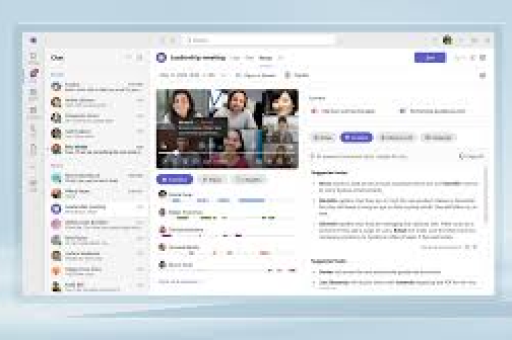
阴影角度调整的本质是通过模拟光源方向,创造立体层次感,使文字从背景中自然“浮现”,Teams的弹幕系统允许用户从多个维度控制阴影效果,包括角度、距离、模糊度和透明度,这些参数共同决定了最终视觉效果。
Teams弹幕阴影设置入口详解
1 会议中的实时调整入口
在Teams会议或直播中,点击屏幕下方的“更多操作”(···)按钮,选择“弹幕设置”或“字幕设置”,在弹出窗口中,找到“视觉效果”或“高级选项”,即可看到“文字阴影”配置面板。
2 全局默认设置路径
通过Teams客户端主界面,进入“设置”>“辅助功能”>“字幕”>“自定义字幕外观”,此处可配置默认阴影参数,这些设置将应用于所有会议和直播场景。
3 PowerShell高级配置
对于企业管理员,可通过Microsoft PowerShell for Teams模块批量配置阴影参数:
Set-CsTeamsMeetingPolicy -Identity Global -CustomizedCaptionsBackgroundColor "#000000" -CustomizedCaptionsShadowAngle 135
五种阴影角度调整方法
1 预设角度快速选择
Teams提供8个预设角度:0°(右侧)、45°(右下)、90°(下方)、135°(左下)、180°(左侧)、225°(左上)、270°(上方)、315°(右上),这些预设基于最常见的阅读光源习惯设计。
2 精确角度数值输入
在高级设置中,用户可直接输入0-359之间的任意整数角度值,推荐使用30°增量进行微调,如30°、60°、120°等,这些角度在大多数屏幕上能产生最自然的立体效果。
3 动态角度适配技术
启用“智能适配”选项后,Teams会分析当前背景颜色和亮度,自动计算最佳阴影角度,该算法基于对比度最大化原则,特别适用于动态变化的演示内容。
4 多光源模拟配置
专业用户可通过组合多个阴影层模拟复杂光照环境,设置主阴影角度为135°(强度80%),辅助阴影角度为315°(强度20%),创造更真实的立体效果。
5 基于内容类型的角度模板
- 文档演示:推荐120°-150°角度,模拟顶部光源
- 视频会议:推荐45°-60°角度,匹配常见室内照明
- 代码分享:推荐90°下方阴影,减少视觉干扰
- 教育培训:推荐动态角度,随内容区域变化
不同场景下的最佳阴影角度配置
1 浅色背景场景
当演示背景为白色或浅色时,阴影角度应设置在210°-330°之间(左上至右上光源),阴影颜色建议使用深灰色(#333333),透明度设置为30%-40%。
2 深色背景场景
对于深色或黑色背景,最佳角度范围为30°-150°(右下至左下),阴影颜色可使用浅灰色(#CCCCCC)或与文字颜色相近的浅色调,透明度调整为20%-30%。
3 动态背景/视频背景
由于背景不断变化,建议采用以下两种策略之一:
- 使用智能自适应模式
- 设置双重阴影:主阴影角度45°(深色,强度高),次阴影角度225°(浅色,强度低)
4 高对比度模式
为视觉障碍用户优化时,阴影角度应与文字颜色形成最大对比,通常90°(正下方)或270°(正上方)效果最佳,阴影距离可增加至3-5像素。
常见问题与解决方案
1 阴影效果不明显
问题:调整角度后阴影几乎看不见 解决方案:
- 同时增加阴影距离(建议2-4像素)
- 降低阴影透明度至70%以下
- 检查背景颜色是否与阴影颜色过于接近
2 阴影角度重置问题
问题:自定义角度在会议间不保存 解决方案:
- 确保在全局设置中保存,而非仅当前会议
- 检查Teams客户端是否为最新版本
- 清除缓存后重新配置:%appdata%\Microsoft\Teams
3 多显示器兼容性问题
问题:不同显示器上阴影效果不一致 解决方案:
- 为主显示器单独配置阴影参数
- 在所有显示器上校准颜色配置文件
- 使用相对角度而非绝对角度
高级技巧与视觉效果优化
1 透视阴影技术
通过组合不同角度的多层阴影创造透视感:
- 第一层:主角度,距离3px,模糊2px
- 第二层:角度+15°,距离6px,模糊4px
- 第三层:角度-15°,距离9px,模糊6px
2 动画过渡效果
使用CSS动画原理,让阴影角度随发言者切换平滑过渡,虽然Teams原生不支持,但可通过第三方插件或自定义开发实现。
3 品牌一致性配置
企业可将品牌视觉规范转化为阴影参数:
- 阴影角度与Logo光源方向一致
- 阴影颜色使用品牌辅助色
- 建立不同会议类型的阴影模板库
4 性能优化建议
- 避免使用过多阴影层(不超过3层)
- 在低性能设备上减少阴影模糊度使用固定角度,动态内容使用智能适配
问答环节:用户最关心的8个问题
Q1:Teams弹幕阴影角度调整是否支持快捷键操作? A:目前Teams未提供专门的阴影调整快捷键,但可通过“Alt+Shift+S”打开字幕设置面板,然后使用Tab键和方向键快速调整角度参数。
Q2:调整后的阴影设置能否导出分享给团队成员?
A:可以,阴影配置保存在Teams的本地配置文件中,可将以下文件分享给团队成员:%appdata%\Microsoft\Teams\storage.json中的captionsSettings部分。
Q3:移动端Teams是否支持相同的阴影调整功能? A:移动端支持基础阴影调整,但选项较桌面端简化,可调整角度(4个预设方向)和阴影开关,但缺少精确角度输入和多层阴影功能。
Q4:阴影角度调整对网络带宽有影响吗? A:几乎没有影响,阴影渲染完全在客户端完成,不增加数据传输量,仅阴影参数设置(几个字节)需要同步到会议服务器。
Q5:为什么有时阴影角度会自动变化? A:可能原因有:1) 启用了“智能适配背景”功能;2) 会议主持人更改了全局设置;3) 切换了高对比度模式;4) Teams应用了主题相关的视觉预设。
Q6:能否为不同发言者设置不同的阴影角度? A:目前不能为不同发言者单独设置,但可以通过“发言人识别颜色”功能,为不同发言者搭配不同文字颜色,再设置统一的阴影角度增强可读性。
Q7:阴影角度设置是否有可访问性标准建议? A:根据WCAG 2.1指南,阴影不应作为传达信息的唯一视觉手段,建议同时满足:1) 阴影与文字对比度至少3:1;2) 提供阴影开关选项;3) 重要信息有非视觉提示。
Q8:未来Teams是否会增加更高级的阴影控制功能? A:根据Microsoft 365路线图,预计在未来6-12个月内将推出:1) 基于AI的智能阴影优化;2) 3D立体阴影效果;3) 阴影动画预设库;4) 跨设备同步的阴影配置文件。





