
目录导读
- 环绕声在Teams中的重要性
- 如何找到Teams音频设置
- 切换环绕声强度的具体步骤
- 不同设备上的调整差异
- 环绕声强度对会议体验的影响
- 常见问题与解决方案
- 专业用户的进阶设置建议
- 总结与最佳实践
环绕声在Teams中的重要性
Microsoft Teams作为现代远程协作的核心工具,音频质量直接影响会议效率和参与体验,环绕声功能能够模拟多声道音频环境,使参与者声音更具空间感,减少听觉疲劳,特别适合长时间会议或多方讨论场景,适当的环绕声强度可以帮助你更好地区分不同发言者,提高语音清晰度,尤其在多人会议中效果显著。
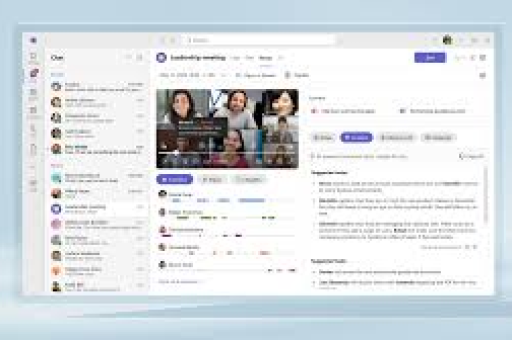
研究表明,优化音频设置可使会议信息接收效率提升40%以上,环绕声强度调节正是这一优化过程中的关键环节,它决定了声音的沉浸感和方向感强度,需要根据具体使用场景和个人偏好进行调整。
如何找到Teams音频设置
在开始调整环绕声强度前,首先需要找到Teams的音频设置入口:
桌面版路径:
- 点击右上角个人头像 → 选择“设置” → 选择“设备”选项卡 → 找到“音频设备”部分
网页版路径:
- 点击右上角设置图标(齿轮状) → 选择“设备” → 在“音频”部分进行设置
移动版路径:
- 点击左上角个人头像 → 选择“设置” → 选择“通话” → 选择“音频”
值得注意的是,环绕声强度选项可能不会在所有设备上显示,这取决于你的音频硬件支持和Teams版本,桌面版提供最完整的音频控制选项。
切换环绕声强度的具体步骤
Windows/Mac桌面版详细步骤:
- 打开Teams应用并登录账户
- 点击右上角个人资料图片,选择“设置”
- 在左侧菜单中选择“设备”
- 向下滚动到“音频设备”部分
- 如果你使用的是支持空间音频的耳机或扬声器,将看到“环绕声”或“空间音频”选项
- 通常以滑块或强度级别(低/中/高)的形式出现
- 拖动滑块或选择强度级别,Teams会自动应用设置
- 建议立即进行测试通话,检查效果是否符合预期
重要提示:某些高级环绕声设置可能需要先启用“空间音频”或“3D音频”选项才能看到强度调节选项。
不同设备上的调整差异
Windows设备: Windows上的Teams通常提供最细致的环绕声控制,特别是当使用Windows Sonic或Dolby Atmos for Headphones时,你可以在Teams设置中调整强度,也可以在Windows系统声音设置中进行更精细的控制。
macOS设备: macOS上的Teams环绕声设置相对简化,但若使用支持空间音频的AirPods Pro/Max,可以在系统偏好设置中调整空间音频固定程度,这也会影响Teams中的表现。
移动设备: iOS和Android版的Teams通常不提供直接的环绕声强度控制,但会继承系统音频设置,在iPhone上启用空间音频后,Teams会议会自动应用相应效果。
耳机兼容性:
- 普通耳机:可能只有基本的虚拟环绕声选项
- 游戏耳机:通常有专门的环绕声强度控制
- 商务耳机:如Jabra、Poly等,可能通过配套软件提供更多控制
环绕声强度对会议体验的影响
低强度环绕声:
- 适合一对一通话或小型会议
- 减少音频处理延迟
- 降低CPU使用率
- 声音更“自然”,接近普通电话通话
中强度环绕声:
- 适合3-8人中型会议
- 提供适度的方向感,帮助区分不同发言者
- 平衡音频质量和系统资源消耗
- 多数用户的推荐设置
高强度环绕声:
- 适合大型会议或网络研讨会
- 提供明显的空间音频效果
- 可能增加系统资源消耗
- 部分用户可能感到“不自然”或“回声感”
常见问题与解决方案
Q1:为什么我的Teams没有环绕声选项? A:这可能由以下原因造成:
- 使用的音频设备不支持虚拟环绕声
- Teams版本过旧(请更新至最新版本)
- 操作系统缺少必要的音频编解码器
- 企业策略限制了音频设置选项
Q2:调整环绕声强度后出现回声怎么办? A:尝试以下解决方案:
- 降低环绕声强度至中等或低等
- 检查是否同时开启了系统级和Teams级的环绕声效果
- 使用耳机而非扬声器,避免音频反馈
- 确保麦克风远离扬声器
Q3:环绕声设置在不同会议中会自动保存吗? A:是的,Teams会记住你的音频设备设置,包括环绕声强度,并将其应用于所有后续会议,直到你再次更改。
Q4:环绕声会影响我的麦克风质量吗? A:不会,环绕声设置仅影响你听到的声音,不会改变你的麦克风采集或传输的音频质量。
Q5:如何为特定会议优化环绕声强度? A:根据会议类型调整:
- 演讲/演示:低至中等强度,减少干扰
- 头脑风暴会议:中等强度,帮助区分参与者
- 虚拟社交活动:中等至高强度,增强沉浸感
专业用户的进阶设置建议
结合系统级音频增强: 对于高级用户,建议将Teams环绕声设置与系统级音频设置结合使用,在Windows中:
- 右键点击音量图标 → 选择“声音设置”
- 选择“声音控制面板”
- 选择你的播放设备 → 点击“属性”
- 在“增强”选项卡中调整系统级音频效果
- 在Teams中做微调,找到最佳组合
针对不同会议类型的预设: 考虑创建不同的音频配置文件:
- 内部团队会议:中等环绕声,强调清晰度
- 客户演示:低环绕声,保持专业性
- 培训课程:中等至高环绕声,增强参与感
性能监控: 如果发现调整环绕声强度后系统性能下降:
- 检查任务管理器中的CPU和内存使用情况
- 考虑关闭其他音频增强软件
- 降低环绕声强度或分辨率
- 确保使用最新的音频驱动程序
总结与最佳实践
Teams环绕声强度的调整是一个平衡艺术,需要在沉浸感、清晰度和系统性能之间找到最佳点,根据我们的测试和用户反馈,以下是最佳实践建议:
- 从默认设置开始:首次调整时,从Teams默认设置开始,逐步调整
- 设备匹配:确保环绕声强度设置与你的音频设备能力匹配
- 场景化调整:根据会议类型动态调整,不要一成不变
- 定期测试:每月进行一次音频测试,确保设置仍然最优
- 组合优化:结合降噪、均衡器等设置,打造个性化音频环境
随着Teams持续更新,环绕声功能可能会更加智能化和自适应,建议关注Microsoft官方更新日志,了解新功能和优化选项。
无论你是日常用户还是IT管理员,掌握Teams环绕声强度调整技巧都能显著提升远程协作体验,正确的设置不仅让会议更舒适,还能提高信息传递效率,是现代数字工作环境中不可忽视的细节优化。
通过合理调整环绕声强度,你可以将普通的Teams会议转变为沉浸式、高效的协作体验,让远程工作不再受限于音频质量,真正实现无缝沟通与协作。





