
目录导读
- 什么是Teams的对焦锁定功能?
- 为什么需要解锁对焦锁定?
- 解锁对焦锁定的具体步骤
- 常见问题与解决方案
- 最佳实践与使用技巧
- 安全性与隐私考量
- 总结与建议
什么是Teams的对焦锁定功能?
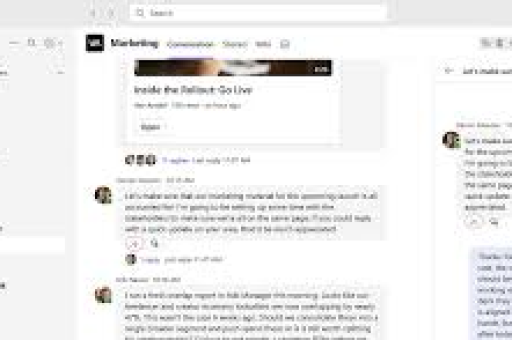
Microsoft Teams的“对焦锁定”(Focus Lock)是一项会议控制功能,旨在帮助会议主持人维持会议秩序和注意力集中,当主持人启用此功能时,系统会自动将焦点锁定在特定参与者或共享内容上,限制其他参与者随意切换视图或关闭特定内容窗口。
这项功能特别适用于:
- 培训会议,需要所有参与者集中观看演示内容
- 重要演示,防止意外切换导致分心
- 教育场景,确保学生注意力集中在教学材料上
- 大型会议,减少因参与者操作造成的干扰
对焦锁定可以针对单个参与者或整个会议启用,是Teams高级会议控制功能的一部分。
为什么需要解锁对焦锁定?
虽然对焦锁定在特定场景下很有用,但在以下情况下可能需要解锁:
协作需求变化:当会议从单向演示转变为互动讨论时,解锁对焦锁定可以让参与者自由查看不同与会者的视频画面,促进更自然的交流。
技术问题:有时对焦锁定可能导致部分参与者无法正常查看内容,解锁可以解决这些显示问题。
权限调整:会议主持人可能需要将控制权转移给其他参与者,解锁对焦锁定是这一过程的重要步骤。
意外启用:主持人可能无意中启用了对焦锁定,需要解除以恢复正常会议体验。
多任务需求:在某些会议中,参与者可能需要同时查看演示内容和同事的反应,解锁对焦锁定允许这种灵活视图。
解锁对焦锁定的具体步骤
主持人解锁对焦锁定
- 进入会议控制栏:作为会议主持人,在会议窗口底部找到控制栏
- 点击“更多选项”(三个点图标)
- 选择“会议选项”:这将打开一个浏览器窗口
- 找到“对焦模式”设置:在会议选项页面中向下滚动
- 更改设置:将对焦模式从“锁定”更改为“关闭”或“自由”
- 保存更改:点击页面底部的“保存”按钮
通过会议策略调整
对于IT管理员或拥有相应权限的用户:
- 登录Microsoft Teams管理中心
- 导航至“会议”>“会议策略”
- 选择要修改的策略或创建新策略
- 找到“对焦模式控制”选项
- 将其设置为“允许主持人控制”或“禁用”
- 应用策略到相应用户或群组
会议中的快速调整
- 在会议进行中,将鼠标悬停在锁定内容上
- 寻找解锁图标(通常是一个锁形图标)
- 点击解锁图标并确认操作
- 或者右键点击锁定内容,选择“解锁焦点”
常见问题与解决方案
Q1:我不是主持人,如何请求解锁对焦锁定?
A:非主持人参与者可以通过以下方式请求解锁:
- 使用聊天功能礼貌请求主持人解锁
- 举手功能引起主持人注意后提出请求
- 如果是组织内部会议,可私下联系主持人
Q2:解锁对焦锁定后,会议秩序混乱怎么办?
A:建议采取以下措施:
- 主持人可重新启用对焦锁定,但提前告知参与者
- 使用“举手”功能管理发言顺序
- 在会议开始时明确会议规则和期望
Q3:解锁后某些参与者仍然无法正常查看内容?
A:这可能是个别客户端问题,尝试:
- 让参与者刷新Teams客户端
- 退出后重新加入会议
- 检查Teams是否为最新版本
- 清除缓存后重试
Q4:对焦锁定功能在移动端如何解锁?
A:移动端解锁步骤类似:
- 主持人点击屏幕上方参与者数量区域
- 选择“会议选项”
- 调整对焦模式设置
- 注意:移动端界面可能略有不同
最佳实践与使用技巧
情景化使用:根据会议类型决定是否使用对焦锁定:
- 单向演示:适合启用
- 头脑风暴:适合禁用
- 混合会议:部分时段启用
提前沟通:在启用或解锁对焦锁定时,提前告知参与者原因和预期,减少困惑。
分层控制:考虑使用“自由”模式而非完全锁定,允许参与者在有限范围内调整视图。
快捷键利用:Teams支持多种快捷键,了解这些可以更高效地管理会议控制功能。
定期评估:定期收集参与者反馈,了解对焦锁定功能的使用效果和改进空间。
结合其他功能:将对焦锁定与“举手”、“分组讨论室”等功能结合使用,创造更佳的会议体验。
安全性与隐私考量
权限管理:确保只有授权人员可以控制对焦锁定设置,防止滥用。
隐私保护:对焦锁定不应被用于监控参与者活动,而应专注于提升会议效率。
透明度原则:当对焦锁定启用时,所有参与者应收到明确通知,了解当前视图受到限制。
合规性考虑:在某些行业或地区,屏幕控制功能可能受到特定法规限制,使用前请确保合规。
数据安全:对焦锁定功能不会额外收集或存储参与者数据,但主持人应了解Teams的整体隐私政策。
总结与建议
Microsoft Teams的对焦锁定功能是一把双刃剑:合理使用可以显著提升会议效率,不当使用则可能阻碍协作和参与度,解锁对焦锁定不仅仅是技术操作,更是会议管理和沟通技巧的体现。
对于常规使用,建议:
- 主持人应充分了解解锁和启用对焦锁定的各种方法
- 根据会议动态灵活调整设置
- 始终以提升会议效果为目标,而非单纯控制
- 定期培训团队成员了解此功能,减少技术障碍
随着远程和混合工作模式的普及,掌握Teams等协作工具的高级功能变得越来越重要,对焦锁定只是众多功能之一,但它的恰当使用反映了组织对高效沟通和尊重参与者体验的平衡追求。
记住任何技术功能都应服务于更好的协作和沟通,在决定是否解锁对焦锁定时,始终考虑会议的具体目标、参与者需求和期望的互动质量,通过实践和反馈,您将找到最适合您团队的使用模式,让技术真正赋能于高效协作。





