
目录导读
- 什么是Teams日历发光强度?
- 为什么需要调整日历发光强度?
- 逐步教程:如何调整Teams日历视觉显示
- 高级技巧:结合系统设置优化显示效果
- 常见问题解答(FAQ)
- 最佳实践与建议
什么是Teams日历发光强度?
在Microsoft Teams中,“日历发光强度”并非字面意义上的发光功能,而是用户对日历界面视觉对比度、色彩饱和度和显示清晰度的通俗描述,Teams本身没有名为“发光强度”的官方设置,但用户可以通过多种方式调整日历的视觉显示效果,使其在不同光照环境下更清晰易读,减少视觉疲劳。
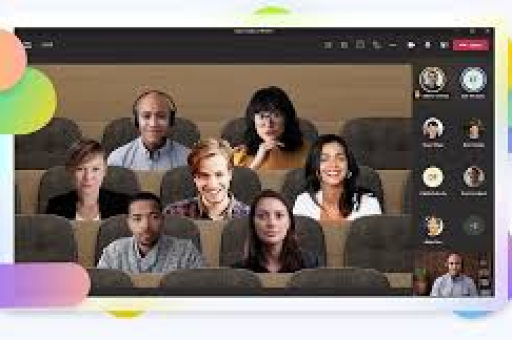
日历显示优化涉及多个层面:背景与文字对比度、主题颜色选择、高亮显示效果以及整体界面亮度调节,这些调整能显著提升日程管理的效率,特别是在长时间使用Teams进行日程安排和会议管理的场景中。
为什么需要调整日历视觉显示?
视觉舒适度:长时间盯着屏幕可能导致眼睛疲劳,适当的对比度和亮度能缓解这一问题。
可访问性需求:部分用户可能有视觉障碍,需要更高的对比度才能清晰识别日历内容。
环境适应性:在不同光照条件下(如强光环境或昏暗房间),调整显示效果能确保日历始终清晰可见。
工作效率:清晰的视觉区分能帮助用户快速识别不同会议类型、紧急程度和时间块,提升日程管理效率。
品牌一致性:企业用户可能希望调整Teams主题色以符合公司品牌形象,同时保持日历的可读性。
逐步教程:如何调整Teams日历视觉显示
通过Teams主题设置调整
- 打开Microsoft Teams桌面版或网页版
- 点击右上角个人头像,选择“设置”
- 选择“通用”选项卡
- 在“主题”部分,尝试以下选项:
- 深色主题:减少整体屏幕亮度,适合低光环境
- 高对比度主题:为视觉障碍用户提供最大可读性
- 自定义:手动选择强调色,影响日历中的高亮显示
调整系统级显示设置(影响Teams显示)
Windows系统:
- 打开“设置”>“系统”>“显示”
- 调整“亮度和颜色”滑块
- 启用“夜灯”模式减少蓝光发射
- 在“Windows颜色”中调整强调色(会同步到Teams)
macOS系统:
- 打开“系统偏好设置”>“显示器”
- 调整亮度滑块
- 启用“夜览”模式
- 在“通用”>“强调色”中选择颜色
浏览器特定调整(Teams网页版)
- 使用浏览器扩展如“Dark Reader”强制深色模式
- 调整浏览器缩放级别(Ctrl+鼠标滚轮)
- 使用浏览器内置阅读模式查看日历详情
高级技巧:结合系统设置优化显示效果
利用Windows高对比度模式:
- 按“左Alt+左Shift+Print Screen”启用高对比度
- 或进入“设置”>“辅助功能”>“高对比度”
- 选择适合的主题,如“高对比度#1”
- Teams日历将自动适应此设置,提供极致的可读性
多显示器环境优化:
- 为每个显示器单独校准颜色和亮度
- 确保Teams在主显示器上以最佳分辨率运行
- 考虑使用一致的缩放比例避免视觉跳跃
显卡控制面板调整:
- NVIDIA控制面板:调整数字振动和对比度
- AMD Radeon设置:启用色彩增强功能
- Intel显卡设置:调整颜色增强和伽马值
常见问题解答(FAQ)
Q1:Teams有直接的“日历发光强度”滑块吗? A:没有直接的“发光强度”控制,Teams日历的视觉显示通过主题设置、系统显示设置和高对比度模式综合调整,微软更注重可访问性标准而非纯粹的视觉效果调整。
Q2:调整显示设置会影响Teams性能吗? A:一般不会,主题和颜色调整是轻量级的界面更改,不会显著影响性能,但某些浏览器扩展或系统级高对比度模式可能会轻微增加资源使用。
Q3:为什么我的Teams日历在不同设备上显示不同? A:这是因为每台设备的显示器校准、分辨率和亮度设置不同,为确保一致性,建议在所有设备上使用相同的Teams主题,并尽可能校准显示器。
Q4:如何让会议在日历中更突出显示? A:Teams根据会议重要性自动调整颜色强度,您也可以通过为不同会议类型添加特定标签或颜色分类来增强视觉区分。
Q5:调整后为什么其他同事看到的日历与我不同? A:显示调整仅影响您的本地视图,其他用户看到的是基于他们自己设备设置和Teams主题的显示效果,共享日历内容本身不会改变。
最佳实践与建议
定期休息与视觉健康:
- 遵循20-20-20规则:每20分钟看20英尺外物体20秒
- 确保工作环境有适当的环境光照,减少屏幕与环境的光比
- 考虑使用防蓝光眼镜或屏幕保护膜
企业部署建议:
- 为所有员工设置标准化的Teams主题和显示指南
- 提供可访问性培训,特别是对视觉障碍员工
- 在组织级别测试不同显示设置对工作效率的影响
个性化与生产力平衡:
- 选择既符合个人偏好又不影响信息清晰度的主题
- 在不同时间段调整设置(如白天使用浅色主题,晚上使用深色主题)
- 定期重新评估显示设置,适应视觉变化和环境改变
技术维护:
- 保持Teams和操作系统最新版本,获取最新的可访问性改进
- 定期校准显示器颜色,确保准确呈现
- 备份自定义设置,便于设备更换或重置后快速恢复
通过综合运用这些调整方法和最佳实践,您可以优化Microsoft Teams日历的视觉显示效果,创造更舒适、高效的工作环境,理想的显示设置是高度个人化的,需要根据具体需求、工作环境和视觉偏好进行持续调整。





