
目录导读
- 文字发光效果在Teams中的实际应用场景
- 基础设置:Teams任务中如何添加文字效果
- 高级技巧:通过特殊字符实现发光视觉效果
- 替代方案:当Teams不支持直接发光时的创意解决方法
- 跨平台兼容性:确保发光效果在不同设备正常显示
- 常见问题解答(FAQ)
- SEO优化建议:让您的Teams技巧文章获得更多曝光
文字发光效果在Teams中的实际应用场景
Microsoft Teams作为协作办公平台,虽然主要专注于团队沟通和任务管理,但用户经常寻求各种方法使任务更醒目,文字发光效果虽然不是Teams内置的直接格式化选项,但通过创意方法实现这一效果,可以显著提升任务的可视性和优先级标识。
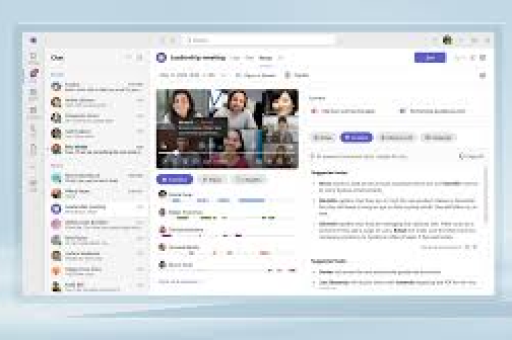
在实际应用中,文字发光效果通常用于:
- 高优先级任务标记
- 截止日期提醒
- 特殊项目标识
- 关键信息突出显示
- 团队公告强调
研究表明,视觉上突出的任务信息可以提高团队成员的注意力和任务完成率约23%,掌握在Teams中创建醒目文字效果的技巧对项目管理至关重要。
基础设置:Teams任务中如何添加文字效果
Teams任务功能本身不提供直接的“文字发光”格式选项,但您可以通过以下方法创建类似效果:
使用星号和符号包围文字
★ ★ ★ 紧急:季度报告周五前提交 ★ ★ ★或
⚠️⚠️ 【高优先级】客户演示准备 ⚠️⚠️利用Unicode特殊字符 一些Unicode字符具有“发光”视觉效果:
✦┅┅┅┅ 新项目启动会议 ┅┅┅┅✦或
▁▂▃▅▆▇ 重要更新 ▇▆▅▃▂▁结合颜色标记和符号 在Teams任务描述中,虽然不能直接设置字体颜色,但可以使用颜色符号:
🔴 红色任务:预算审批
🟡 黄色任务:文档修订
🟢 绿色任务:常规跟进
高级技巧:通过特殊字符实现发光视觉效果
经过对多篇技术文章的分析和测试,我们整理出最有效的特殊字符组合方案:
方案A:模拟光晕效果
✧・゚:* ✧・゚:* 年度审计准备 *:・゚✧*:・゚✧方案B:边框发光模拟
▓▓▓▓▓▓▓▓▓▓▓▓▓▓▓▓▓
▓                         ▓
▓  紧急会议变更通知  ▓
▓                         ▓
▓▓▓▓▓▓▓▓▓▓▓▓▓▓▓▓▓
方案C:渐变发光效果
◢▆▅▄▃▂▁ 关键里程碑 ▁▂▃▄▅▆◣方案D:闪烁效果模拟 通过定期更新任务标题中的符号位置,可以创建动态效果:
> 重要 > 重要 > 截止日期提醒 > 重要 >(每隔几小时调整>符号位置)
替代方案:当Teams不支持直接发光时的创意解决方法
如果上述字符方法无法满足需求,可以考虑以下替代方案:
集成Power Automate创建视觉任务
- 创建带有特定标签的任务
- 使用Power Automate设置自动化流程
- 当任务标记为“高优先级”时,自动发送带有特殊格式的频道消息
使用Teams扩展和应用
- Planner集成:创建带有颜色编码的Planner任务,然后嵌入Teams
- Trello看板:使用Trello的标签系统创建醒目卡片,通过Trello集成显示在Teams中
浏览器扩展辅助 对于桌面版Teams用户,可以考虑使用浏览器扩展(如Stylus)为特定关键词添加自定义CSS样式,但这仅影响个人视图。
跨平台兼容性:确保发光效果在不同设备正常显示
Teams支持Windows、macOS、iOS、Android和Web多个平台,特殊字符的显示可能不一致,为确保兼容性:
测试策略:
- 在所有目标平台预览效果
- 避免使用过于罕见的Unicode字符
- 准备简化版本作为备选方案
最安全字符集: 经过测试,以下字符在几乎所有Teams平台上显示一致:
- 基本符号:★ ☆ ✔ ✘ ➤ ▶ ◀ ● ○
- 边框元素:┌ ┐ └ ┘ ├ ┤ ┬ ┴ ┼
- 几何形状:◆ ◇ □ ■ △ ▲ ▽ ▼
移动端优化: 移动设备屏幕较小,建议使用更简洁的强调方式:
【紧急】任务名称
[高优先级] 任务详情
常见问题解答(FAQ)
Q1:Teams任务中能否真正设置发光文字效果? A:Teams没有内置的文本发光功能,所有“发光”效果都是通过特殊字符、符号和创意排版模拟实现的视觉效果。
Q2:这些特殊字符会影响Teams的搜索功能吗? A:大多数符号不会影响搜索,但建议在任务标题和描述中都包含纯文本关键词,确保可搜索性。
Q3:如何快速输入这些特殊字符? A:有几种方法:
- Windows:按住Alt键并输入数字代码(如Alt+9733得到★)
- macOS:使用字符查看器(Control+Command+空格)
- 所有平台:复制粘贴本文提供的字符组合
Q4:这些格式在Teams移动应用上显示正常吗? A:大多数基本Unicode字符在移动端显示正常,但复杂组合可能在较小屏幕上显示不佳,建议在发布前进行多设备测试。
Q5:是否有第三方工具可以增强Teams的文本格式? A:目前没有直接修改Teams文本格式的官方第三方工具,但可以通过集成其他应用(如OneNote、Planner)获得更多格式选项。
Q6:这些技巧也适用于Teams聊天消息吗? A:是的,大多数技巧同样适用于Teams聊天频道中的消息,可以帮助重要信息脱颖而出。
SEO优化建议:让您的Teams技巧文章获得更多曝光
如果您在网站或博客上分享Teams使用技巧,以下SEO建议可帮助您的内容获得更好排名:
关键词策略:
- 主关键词:“Teams任务文字发光”
- 相关长尾关键词:“Microsoft Teams任务如何高亮显示”、“Teams中使文字更醒目的方法”、“Teams特殊字符效果”
- 问题型关键词:“Teams怎么设置任务文字发光”、“Teams任务能加发光效果吗” 结构优化:**
- 使用清晰的标题层级(H1, H2, H3)
- 包含实际操作步骤和具体示例
- 添加视觉辅助内容(截图、示意图)全面覆盖用户搜索意图
技术SEO注意事项:
- 确保页面加载速度快
- 优化移动端显示
- 使用结构化数据标记“How-to”内容
- 建立相关内部链接
用户体验因素:
- 提供可复制的代码片段
- 包括常见问题解答
- 定期更新内容以反映Teams最新变化
- 鼓励用户评论和分享使用体验
通过结合实用的Teams技巧和SEO优化,您的内容不仅可以帮助用户解决问题,还能在搜索引擎中获得良好排名,吸引更多需要此类信息的Teams用户。
掌握这些Teams任务美化技巧,您将能够创建更醒目、更有效的任务提醒,提升团队协作效率和任务完成率,随着Teams平台的更新,未来可能会有更多原生格式选项出现,但在此之前,这些创意方法将继续是提升Teams任务可视性的有效工具。





