
目录导读
- 理解Teams签到发光功能
- 调整签到发光强度的具体步骤
- 常见问题与解决方案
- 优化签到体验的进阶技巧
- 技术原理与兼容性说明
- 企业部署最佳实践
理解Teams签到发光功能
Microsoft Teams的“签到发光”功能通常指的是会议中参与者的视觉标识增强效果,特别是在虚拟背景、摄像头指示灯或参会者状态标识方面的视觉强化,这个功能并非字面意义上的“发光”,而是通过软件界面设计,让签到参与者或活跃发言者在会议界面中更醒目。
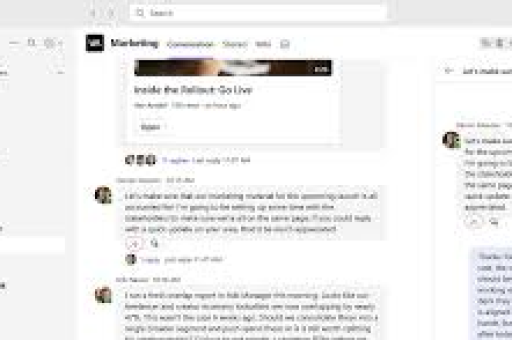
在实际应用中,这种“发光效果”可能体现为:
- 活跃发言者的边框高亮
- 新加入成员的视觉提示
- 重要参会者的特别标识
- 团队成员的视觉分组效果
理解这一功能的本质是调整其强度的前提——它主要是通过界面显示设置、摄像头参数和会议选项来控制的。
调整签到发光强度的具体步骤
1 通过Teams设置调整视觉强度
- 打开Teams设置:点击右上角个人头像,选择“设置”
- 进入设备设置:选择“设备”选项卡
- 调整摄像头效果:
- 在“摄像头”部分,选择您正在使用的摄像头
- 点击“摄像头设置”或“效果和滤镜”
- 调整“亮度增强”、“对比度”和“饱和度”间接影响“发光”感
- 部分摄像头支持“HDR”模式,可增强画面动态范围
2 调整会议视觉效果
-
会议前设置:
- 安排会议时,点击“会议选项”
- 调整“与会者可以取消静音”等权限设置,影响参与者活跃度显示
-
会议中调整:
- 点击会议工具栏中的“...”更多选项
- 选择“设备设置”
- 调整视频效果,包括“背景效果”和“亮度校正”
- 开启“高清视频”选项可获得更清晰的画面
3 系统级调整
-
显示设置调整:
- 在Windows设置中调整屏幕亮度、对比度
- 校准显示器色彩,确保准确还原Teams界面色彩
-
显卡控制面板:
- NVIDIA/AMD/Intel显卡控制面板中调整数字振动、色彩增强
- 注意不要过度调整,以免色彩失真
常见问题与解决方案
Q1:为什么我的Teams会议中没有明显的“发光”或高亮效果?
A:这可能是因为:
- 您的Teams版本较旧,请更新至最新版本
- 组织策略禁用了部分视觉效果
- 您的设备性能设置限制了视觉效果
- 解决方案:更新Teams,检查组织策略,在设置中开启“硬件加速”
Q2:调整亮度后画面发白怎么办?
A:过度调整亮度会导致画面细节丢失,建议:
- 恢复默认设置,逐步微调
- 配合调整对比度,保持画面平衡
- 确保环境光线适宜,避免背光过强
Q3:如何让特定参会者始终高亮显示?
A:Teams目前没有永久高亮特定人员的功能,但您可以:
- 将重要人员固定在视图前列
- 使用“聚光灯”功能(主持人权限)
- 通过参会者列表关注特定人员
Q4:调整后的设置在下次会议中失效怎么办?
A:确保:
- 点击设置后的“保存”或“应用”按钮
- 检查是否在不同设备上使用Teams,设置可能不同步
- 清除缓存后重新设置:Ctrl+Shift+F12打开开发者工具,右键刷新按钮选择“清空缓存并硬性重新加载”
优化签到体验的进阶技巧
1 利用自定义背景增强视觉效果
- 创建带有柔和光晕效果的自定义背景
- 使用浅色系背景增强面部光照感
- 避免图案过于复杂,分散注意力
2 硬件优化方案
- 照明设备:添加环形灯或软盒灯,均匀面部光线
- 摄像头升级:选择支持宽动态范围(WDR)的摄像头
- 显示器校准:使用校色仪确保色彩准确性
3 网络优化
- 稳定的网络连接确保视频流连续
- 有线连接优于无线连接
- 关闭不必要的带宽占用应用
技术原理与兼容性说明
Teams的视觉表现基于以下技术层:
- UI渲染引擎:使用Web技术渲染界面,受浏览器引擎影响
- 视频处理管道:包括降噪、色彩校正、曝光调整
- GPU加速:利用硬件加速渲染效果
兼容性注意事项:
- 旧版Teams(2021年前)功能有限
- macOS与Windows版本可能存在细微差异
- 移动端应用调整选项较少
- 某些组织策略可能限制调整权限
API与自动化: 对于IT管理员,可通过Microsoft Graph API批量设置策略:
# 示例:通过PowerShell设置Teams策略
Set-CsTeamsMeetingPolicy -Identity "Global" -AllowTranscription $true
企业部署最佳实践
1 标准化设置指南
为组织创建统一的视觉设置标准:
- 推荐摄像头参数范围
- 背景与照明标准
- 网络带宽要求
2 培训与支持
- 制作简短教程视频,展示最佳设置
- 建立内部支持渠道,解答视觉调整问题
- 定期收集用户反馈,优化设置建议
3 技术监控与优化
- 监控会议质量指标
- 分析常见问题模式
- 提前识别设备兼容性问题
4 隐私与可访问性考量
- 确保调整不侵犯他人隐私
- 考虑色盲、光敏感用户的特殊需求
- 提供多种视觉方案选择
通过上述调整和优化,Teams会议的“签到发光强度”可以得到有效控制,既提升会议体验,又避免过度视觉效果带来的干扰,重要的是找到平衡点——足够清晰醒目的视觉提示,又不至于分散会议注意力。
随着Teams持续更新,相关功能可能会更加精细化和自动化,建议定期查看Microsoft官方文档,了解最新功能调整,无论是个人用户还是企业管理员,理解这些调整背后的原理和选项,都能显著提升远程协作的质量和效率。
实际应用中,最好的“发光效果”来自清晰的沟通、充分的准备和适当的技术支持,而不仅仅是视觉上的增强,当技术设置与人的沟通艺术相结合时,虚拟会议才能真正发挥其连接与协作的价值。
标签: 发光强度
版权声明:除非特别标注,否则均为本站原创文章,转载时请以链接形式注明文章出处。





