
目录导读
- Teams连接器基础概念解析
- 为什么需要过滤连接器关键词?
- 逐步教程:如何为Teams连接器添加关键词过滤
- 高级过滤技巧与最佳实践
- 常见问题解答(FAQ)
- 提升团队协作效率的过滤策略
Teams连接器基础概念解析
Microsoft Teams连接器是一种强大的集成工具,允许用户将外部应用和服务的内容直接推送至Teams频道中,通过连接器,团队可以接收来自GitHub、Trello、Azure DevOps、Twitter、RSS订阅源等数十种服务的最新更新,无需离开Teams工作环境即可获取关键信息。
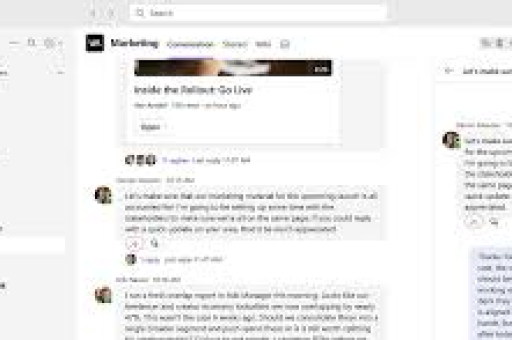
随着连接服务数量的增加,信息过载问题逐渐显现,频道可能被大量无关通知淹没,导致重要信息被遗漏,这正是关键词过滤功能的价值所在——它像一位智能信息管家,只允许符合特定条件的内容进入频道,确保团队聚焦于真正相关的更新。
为什么需要过滤连接器关键词?
减少信息噪音:许多服务推送的更新中,只有部分与特定团队或项目相关,一个大型GitHub仓库可能有数十个分支的提交,但您的团队只关心涉及特定模块的更改。
提升专注度:研究表明,频繁的中断通知会使员工生产力下降40%,通过过滤机制,团队成员可以避免被无关信息打断工作流。
安全与合规:某些行业需要监控特定关键词或过滤敏感信息,连接器过滤功能可以帮助企业自动筛选内容,降低合规风险。
跨团队协作优化:不同团队对同一信息源可能有不同关注点,销售团队可能关注“客户”“订单”等关键词,而开发团队则更关心“bug修复”“功能发布”。
逐步教程:如何为Teams连接器添加关键词过滤
第一步:添加连接器到Teams频道
- 在目标Teams频道中,点击频道名称右侧的“•••”(更多选项)
- 选择“连接器”
- 浏览或搜索您想要添加的服务(如“GitHub”、“Trello”等)
- 点击“配置”,按照提示完成授权和基本设置
第二步:设置关键词过滤规则
注意:并非所有连接器都支持关键词过滤,目前支持此功能的主要包括:
- RSS订阅连接器
- GitHub连接器
- Azure DevOps连接器
- 部分自定义连接器
以RSS连接器为例的过滤设置:
- 配置RSS连接器时,在设置界面找到“筛选”或“过滤”选项
- 在关键词字段中输入您要过滤的词语,多个关键词用逗号分隔
- 选择过滤模式:
- 包含模式:仅推送含有关键词的内容
- 排除模式:过滤掉含有关键词的内容
- 保存设置,连接器将只推送符合条件的内容
第三步:测试与优化过滤规则
- 观察几天内的推送内容,检查过滤效果
- 根据实际需求调整关键词列表
- 考虑使用同义词、相关术语扩大或缩小过滤范围
高级过滤技巧与最佳实践
布尔运算符与高级语法
部分连接器支持高级过滤语法:
- 引号精确匹配:
"项目里程碑"只匹配完整短语 - OR运算符:
bug|错误|缺陷匹配任一关键词 - 排除符号:
-测试排除包含“测试”的内容 - 通配符:某些连接器支持作为通配符,如
错误*可匹配“错误报告”“错误日志”等
分层过滤策略
- 频道级过滤:在连接器设置中直接配置
- 标签系统:为不同主题内容添加标签,然后按标签过滤
- 时间过滤:结合时间条件,如仅在工作时间推送非紧急更新
跨连接器统一管理
对于使用多个连接器的团队,建议:
- 创建关键词分类标准文档
- 定期审查过滤规则的有效性
- 为不同频道设计不同的过滤强度
常见问题解答(FAQ)
Q:所有Teams连接器都支持关键词过滤吗? A:不是,目前主要支持的是RSS、GitHub、Azure DevOps等连接器,第三方连接器的过滤功能取决于开发者是否实现此功能,添加连接器时,检查设置界面是否有“筛选”、“过滤”或“filter”选项。
Q:关键词过滤支持中文吗? A:是的,Teams连接器完全支持中文关键词过滤,但请注意,某些外部服务可能对中文支持程度不同,建议测试确认。
Q:可以为一个连接器设置多个过滤条件吗? A:这取决于具体连接器,大多数连接器允许输入多个关键词,用逗号或分号分隔,但复杂的多条件组合(如同时包含A且不包含B)可能需要通过连接器的高级设置或API实现。
Q:过滤规则修改后,会影响之前的信息吗? A:不会,关键词过滤只对新推送的内容生效,不会修改或删除频道中已有的历史消息。
Q:如何监控过滤效果,确保不错过重要信息? A:建议:
- 初期设置较宽松的过滤条件,逐步收紧
- 定期检查源服务的完整更新流,对比过滤结果
- 设置一个低优先级频道接收未过滤的全部更新作为备份
提升团队协作效率的过滤策略
按团队角色定制过滤方案
- 管理层:过滤包含“预算”“审批”“决策”等战略关键词
- 执行团队:关注“任务”“截止日期”“进展”等操作关键词
- 客户对接人员:设置“客户反馈”“投诉”“需求”等客户相关关键词
动态调整机制
- 项目阶段调整:项目初期可能过滤“测试”“验证”,后期则关注“部署”“上线”
- 季节性调整:财年末增加“财报”“审计”等关键词过滤
- 事件驱动调整:重大活动期间临时调整过滤规则
结合Teams其他功能
- 与“@提及”结合:设置当特定关键词出现时自动@相关成员
- 频道分类策略:为不同过滤级别创建不同频道,如“全部更新”“重要通知”“关键警报”
- 与Power Automate集成:创建更复杂的工作流,将过滤后的内容分类转发或触发其他操作
衡量过滤效果的关键指标
- 频道活跃度与相关性的提升比例
- 团队成员对信息有用性的评分
- 重要信息遗漏率
- 减少的无关通知数量
通过精心设计的关键词过滤系统,Teams连接器将从简单的信息推送工具转变为智能信息筛选中枢,这种转变不仅能显著降低数字干扰,还能确保团队在信息洪流中精准捕获价值信号,真正实现“在噪音中听见旋律”的协作境界。
随着Teams生态系统的持续发展,连接器过滤功能预计将变得更加智能和个性化,建议团队定期重新评估过滤策略,确保其与 evolving 的工作需求保持同步,最大化协作平台的投资回报。





