
目录导读
- 什么是Teams频道消息摘要
- 为什么需要设置消息摘要
- 如何设置频道消息摘要:分步指南
- 高级设置与自定义选项
- 最佳实践与使用技巧
- 常见问题解答
- 总结与建议
什么是Teams频道消息摘要
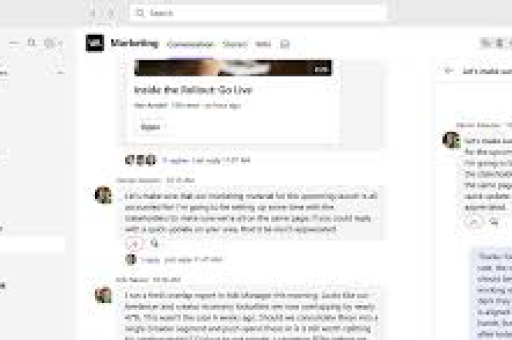
Microsoft Teams中的频道消息摘要是一项智能通知功能,它可以将特定频道中的消息活动进行汇总,然后按照您设定的时间频率(如每日或每周)发送到您的邮箱或Teams活动源中,这个功能不同于实时通知,它通过批量处理的方式,帮助用户避免被持续不断的消息打断工作流,同时确保不会错过重要讨论和更新。 特别适用于活跃度较高但不是紧急的频道,例如项目更新频道、部门公告频道或兴趣小组频道,通过摘要设置,您可以从“被消息推着走”转变为“主动查看消息”,大幅提升工作效率和专注度。
为什么需要设置消息摘要
减少干扰,提升专注度:研究表明,员工平均每11分钟就会被数字工具打断一次,而重新聚焦需要长达25分钟,Teams消息摘要通过减少实时通知,帮助您保持深度工作状态。
防止信息过载:在大型团队或项目中,频道消息可能非常频繁,摘要功能将信息打包处理,让您可以在自己选择的时间一次性处理批量信息。
确保重要信息不被遗漏:对于非紧急但重要的频道,您可能担心关闭通知会错过关键信息,消息摘要提供了平衡方案——您不会收到每个消息的即时提醒,但会定期收到汇总更新。
跨时区协作优化:对于全球分布的团队,消息摘要可以让成员在自己工作时间查看其他时区同事的讨论,而不必被非工作时间的消息打扰。
如何设置频道消息摘要:分步指南
访问频道设置
- 在Microsoft Teams中,导航到您想要设置摘要的频道
- 点击频道名称右侧的“更多选项”(三个点)
- 从下拉菜单中选择“频道通知”
配置摘要频率
- 在通知设置窗口中,找到“消息摘要”部分
- 您将看到两个主要选项:
- 每日摘要:每天一次汇总当天的频道活动
- 每周摘要:每周一次汇总整周的频道活动
- 根据频道活动水平选择适合的频率
自定义摘要内容
- 点击“高级设置”进一步自定义
- 您可以选择摘要包含的内容类型:
- 新帖子
- 回复
- @提及(即使设置了摘要,@提及通常仍会发送即时通知)
- 频道内活动(如文件上传、会议安排等)发送时间(对于每日摘要)或星期几(对于每周摘要)
选择接收方式
- 默认情况下,摘要会发送到您的Teams活动源
- 您也可以选择通过电子邮件接收摘要:
- 在Teams设置中进入“通知”
- 找到“电子邮件”部分
- 启用“发送每日摘要邮件”选项
高级设置与自定义选项
基于频道类型的差异化设置:
- 对于项目核心频道:建议关闭摘要或仅设置每周摘要,保持实时参与
- 对于参考信息频道:设置每日摘要,避免干扰
- 对于社交/兴趣频道:设置每周摘要,休闲时间查看
条件触发设置: Teams允许您设置条件通知,
- 仅当被@提及时发送即时通知,其他消息进入摘要
- 特定关键词触发即时通知(需通过规则设置)
跨设备同步:设置会在所有设备间同步,包括桌面版、网页版和移动版Teams,确保一致体验。
与频道分类结合使用: 将频道分类为“重要”、“常规”和“可选”,然后为不同类别设置不同的摘要策略,实现精细化管理。
最佳实践与使用技巧
分层通知策略: 创建智能的三层通知系统:
即时通知:仅限紧急频道和直接@提及用于活跃的项目频道和部门频道用于参考频道和兴趣小组
团队共识与规范: 与团队成员协商制定通知规范:
- 确定哪些频道应该设置摘要
- 约定@提及的使用规范
- 建立重要公告的发布流程
定期评估与调整: 每季度检查一次摘要设置:
- 频道活跃度是否变化?频率是否合适?
- 是否有新频道需要添加摘要?
结合其他Teams功能:
- 使用“标记为未读”功能处理摘要中的重要项目
- 结合“保存消息”功能标记需要后续处理的内容
- 利用搜索功能快速定位摘要中提到的关键信息
常见问题解答
问:设置消息摘要后,我还会收到@提及的通知吗? 答:是的,默认情况下,即使设置了消息摘要,@提及仍然会触发即时通知,您可以在高级通知设置中修改此行为。
问:我可以为私有频道设置消息摘要吗? 答:可以,私有频道的消息摘要设置方式与标准频道相同,但只有频道成员可以访问和修改这些设置。 中会包含频道中的所有文件附件吗?**会列出频道中的文件活动,但不会直接附加文件,您可以通过摘要中的链接访问相关文件。
问:如果我在摘要发送时间后立即加入频道,会收到当天的摘要吗? 答:通常不会,摘要主要包含您已经是频道成员期间的活动,但您可以通过查看频道历史记录了解加入前的讨论。
问:可以设置不同时间接收不同频道的摘要吗? 答:Teams不支持为不同频道设置不同的摘要发送时间,所有每日摘要会在同一时间发送,所有每周摘要会在同一天发送。
问:消息摘要会影响频道的可搜索性吗? 答:完全不会,设置摘要只是改变通知方式,所有消息仍然完全可搜索,无论您是否在摘要中看到它们。
总结与建议
有效管理Microsoft Teams中的通知是数字时代工作效率的关键,频道消息摘要功能提供了一个平衡即时沟通和深度工作的智能解决方案,通过合理设置消息摘要,您不仅可以减少干扰、防止信息过载,还能确保重要信息不被遗漏。
建议从今天开始审核您的Teams频道,识别那些适合设置摘要的频道,并实施分层通知策略,最佳实践是动态的,随着团队和工作需求的变化,您的摘要设置也应相应调整。
将Teams消息摘要视为您数字工作环境的一部分,结合时间管理方法和专注技巧,打造真正高效、无干扰的工作流程,在信息过载的时代,能够主动管理信息流而非被动应对,已经成为一项重要的职业竞争力。
通过合理配置Teams的消息摘要功能,您不仅可以提升个人效率,还能为团队建立更健康、更可持续的沟通文化,每个团队成员的注意力都是宝贵资源,明智地管理通知和摘要设置,就是对这些资源的尊重和优化利用。





