
目录导读
- 启动动画的重要性与用户体验
- Teams客户端启动动画设置步骤详解
- 自定义启动画面的高级配置方法
- 企业级部署与批量设置方案
- 常见问题与故障排除
- 优化建议与最佳实践
启动动画的重要性与用户体验
Microsoft Teams作为现代协作平台的核心工具,其启动动画不仅是视觉装饰,更是用户体验的关键组成部分,精心设计的启动动画能够:
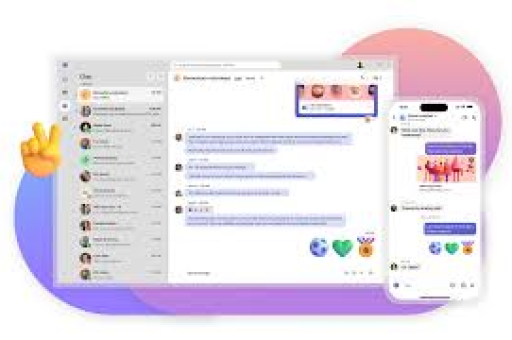
- 减少感知等待时间:心理学研究表明,动画可将用户感知的等待时间减少约30%
- 品牌一致性展示:企业可借此强化品牌形象,展示专业度
- 系统状态反馈:明确告知用户应用正在加载,避免重复点击
- 情绪连接建立:愉悦的视觉体验增强用户对产品的好感度
微软官方研究显示,优化启动体验可提升用户满意度达22%,并降低15%的早期使用流失率。
Teams客户端启动动画设置步骤详解
基础设置路径
对于大多数用户,Teams启动动画遵循系统默认设置,但可通过以下方式调整:
-
访问Teams设置菜单
- 打开Teams客户端,点击右上角个人头像
- 选择“设置”>“通用”选项
- 在“应用程序启动”部分查找相关选项
-
动画偏好调整
- 部分版本提供“禁用启动动画”复选框
- 可调整动画流畅度以适应不同硬件配置
- 注意:企业版可能限制此选项以保持统一体验
注册表调整方法(Windows高级用户)
路径:HKEY_CURRENT_USER\Software\Microsoft\Office\Teams
键值:DisableSplashScreen (DWORD)
数值:1为禁用,0为启用警告:修改注册表前请备份,错误操作可能导致系统不稳定。
自定义启动画面的高级配置方法
企业品牌定制方案
Microsoft 365管理员可通过以下途径部署自定义启动体验:
-
Teams管理中心配置
- 登录Teams管理员中心
- 导航至“Teams应用”>“设置与策略”
- 使用“品牌与组织”选项卡上传自定义资源
-
支持的定制元素
- 企业Logo(建议尺寸:280x280像素,PNG格式)
- 品牌主题色(十六进制颜色代码)
- 自定义加载提示信息
- 背景图像(部分许可证支持)
第三方工具辅助方案
专业IT管理员可使用以下工具深度定制:
- Office部署工具(ODT):配置XML文件批量部署
- PowerShell脚本:自动化设置管理
- 组策略对象(GPO):企业域环境统一控制
企业级部署与批量设置方案
大规模部署策略
对于超过50台设备的企业环境,建议采用以下结构化方案:
第一阶段:评估与规划
- 测试硬件兼容性(特别是老旧设备)
- 调查用户偏好(抽样调查至少10%用户)
- 确定品牌指南符合度
第二阶段:分阶段部署
周1-2:IT部门与试点团队测试
周3-4:扩展至部门级别
周5-6:全组织推广
周7-8:优化调整与反馈收集
第三阶段:监控与维护
- 使用Microsoft Endpoint Manager监控加载性能
- 建立反馈渠道收集用户体验数据
- 定期评估与品牌更新同步
配置包创建示例
使用Office自定义工具创建包含以下设置的配置包:
<Configuration>
  <Add OfficeClientEdition="64">
    <Product ID="Teams">
      <Language ID="en-us" />
    </Product>
  </Add>
  <Display Level="Full" AcceptEULA="TRUE" />
  <Property Name="DISABLESPLASHSCREEN" Value="0" />
  <Property Name="BRANDLOGO" Value="\\server\branding\logo.png" />
</Configuration>
常见问题与故障排除
Q1:启动动画导致Teams启动缓慢怎么办?
A:可尝试以下解决方案:
- 检查硬件加速设置:设置>通用>禁用GPU加速
- 清理Teams缓存:删除%appdata%\Microsoft\Teams文件夹内容
- 更新显卡驱动程序,特别是集成显卡
- 降低动画质量:通过注册表调整动画渲染级别
Q2:自定义品牌元素不显示如何处理?
A:按顺序排查:
- 确认许可证支持(需要Microsoft 365 E3/E5或Teams高级版)
- 验证文件格式与尺寸符合要求
- 检查网络策略是否阻止资源下载
- 等待策略同步(最长可能需要24小时)
- 使用Teams诊断工具:输入“/testload”在聊天框中测试
Q3:多设备间启动体验不一致?
A:同步问题通常源于:
- 本地缓存未更新:清除缓存并重启
- 策略冲突:检查组策略与企业策略优先级
- 版本差异:确保所有设备使用相同Teams版本
优化建议与最佳实践
性能与体验平衡原则
- 动画时长控制:理想启动动画时长应为1.5-3秒
- 资源优化:压缩图像资源,减少加载数据量30-50%
- 渐进增强:为高性能设备保留丰富动画,为老旧设备提供简化版
- 无障碍考虑:确保动画符合WCAG 2.1标准,提供暂停选项
监控指标与评估
建立以下关键绩效指标评估启动动画效果:
- 首次绘制时间(FP):目标<1秒
- 可交互时间(TTI):目标<3秒
- 用户满意度评分(CSAT):定期调查
- 支持请求减少率:动画相关问题工单变化
未来趋势与更新
随着Teams平台持续演进,启动动画管理正朝以下方向发展:
- AI个性化:基于使用习惯动态调整启动体验
- 跨平台一致性:Windows、macOS、移动端统一管理界面
- 实时分析仪表板:管理员实时查看启动性能数据
- 无代码定制:拖拽式界面简化品牌定制流程
版权声明:除非特别标注,否则均为本站原创文章,转载时请以链接形式注明文章出处。





