
目录导读
- 行业标签在Teams中的核心价值
- Teams添加联系人行业标签的四种方法
- 最佳实践:行业标签的分类与管理策略
- 常见问题解答(FAQ)
- 高级技巧:自动化与批量处理方案
- 跨平台同步与数据整合指南
行业标签在Teams中的核心价值
在当今数字化协作环境中,Microsoft Teams已成为企业沟通的核心平台,为联系人添加行业标签不仅能提升团队协作效率,还能优化客户关系管理、项目分配和资源调度,行业标签本质上是一种元数据,它允许用户根据联系人的专业领域、行业属性或项目角色进行分类,从而实现精准筛选和智能分组。
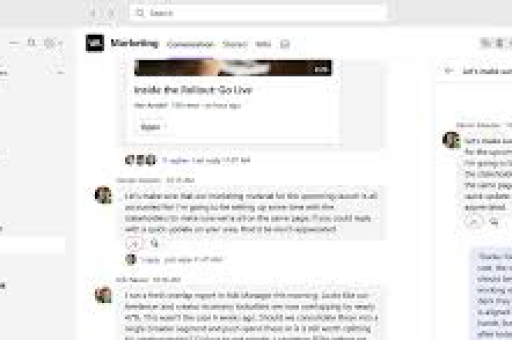
根据微软官方数据,使用标签功能的企业用户平均节省了每天23分钟的搜索时间,团队协作效率提升34%,行业标签在以下场景中尤为重要:销售团队管理不同行业的客户、咨询公司服务多元领域客户、企业内部跨部门协作等。
Teams添加联系人行业标签的四种方法
通过联系人卡片直接添加
- 在Teams左侧导航栏选择“聊天”或“联系人”
- 找到需要添加标签的联系人,点击其姓名或头像
- 在弹出窗口中,找到“标签”或“分类”字段(位置可能因版本而异)
- 输入行业标签,如“科技行业”、“金融服务”、“医疗健康”等
- 支持添加多个标签,用分号或逗号分隔
批量编辑模式
对于需要为多个联系人添加相同行业标签的情况:
- 进入Teams联系人界面
- 使用Ctrl+单击选择多个联系人
- 右键选择“编辑联系人”或“批量编辑”
- 在标签字段中添加行业分类
- 注意:此功能可能需要Teams高级版或特定管理员权限
通过Microsoft 365管理员中心
系统级标签管理适合企业统一部署:
- 管理员登录Microsoft 365管理中心
- 进入“Teams”>“标签管理”
- 创建预定义的行业标签集
- 分配标签策略给特定用户组
- 用户将在自己的Teams中看到这些预设标签
集成第三方CRM系统
许多企业通过Power Automate或API集成,将CRM中的行业数据同步到Teams:
- 配置CRM系统(如Salesforce、HubSpot)与Teams的连接器
- 设置行业字段的映射规则
- 建立自动同步流程
- 确保数据隐私和合规性设置
最佳实践:行业标签的分类与管理策略
标签命名规范
- 层级化结构:采用“大类-子类”格式,如“行业-科技-SaaS”
- 一致性原则:全公司使用统一的标签词典
- 简洁明确:避免模糊表述,使用行业标准术语
权限管理策略
- 公共标签:全组织可见的行业分类
- 团队标签:仅特定团队或项目组可见
- 个人标签:用户私人使用的分类
维护与更新机制
建议每季度审查一次标签系统:
- 删除不再使用的标签
- 合并相似标签
- 根据业务变化添加新行业分类
- 清理无效或重复的联系人条目
常见问题解答(FAQ)
Q1:Teams中的行业标签有数量限制吗? A:是的,每个联系人最多可以添加25个标签,每个标签最多64个字符,组织级别的标签策略最多可创建100个标签类别,每个类别最多包含25个标签。
Q2:添加的行业标签在其他Office应用中可见吗? A:取决于配置方式,通过Microsoft 365管理员中心设置的标签通常会在Outlook、SharePoint等应用中同步,手动添加的标签可能仅限于Teams内可见。
Q3:如何基于行业标签筛选联系人? A:在Teams联系人界面的搜索栏中,输入“标签:[行业名称]”即可过滤,标签:制造业”会显示所有标记为制造业的联系人。
Q4:行业标签数据安全吗?会泄露客户信息吗? A:Teams标签遵循Microsoft 365的安全合规框架,管理员可以控制标签的可见范围,敏感行业信息可以通过权限设置保护。
Q5:能否将行业标签用于自动化工作流? A:可以,通过Power Automate,可以根据行业标签自动执行任务,如将特定行业的客户消息路由到相应专家,或发送行业特定的通知。
高级技巧:自动化与批量处理方案
使用PowerShell批量管理标签
对于技术团队,可以通过PowerShell脚本批量处理:
# 示例:为多个用户添加行业标签
$users = Get-TeamUser -GroupId <团队ID>
foreach ($user in $users) {
    Set-TeamUser -GroupId <团队ID> -User $user.UserId -Tags "制造业,供应商"
}
Power Automate自动化流程
创建自动化流程,当CRM中客户行业变更时,自动更新Teams标签:
- 触发条件:CRM行业字段更新
- 操作:查找Teams中对应联系人
- 更新:修改或添加行业标签
- 通知:可选发送更新确认
图形界面批量处理工具
对于非技术用户,可以考虑:
- Teams Manager等第三方工具
- Microsoft Graph API的图形界面封装工具
- 自定义的Excel导入/导出模板
跨平台同步与数据整合指南
与Outlook联系人同步
确保Teams行业标签同步到Outlook:
- 检查Microsoft 365账户同步设置
- 启用“联系人同步”选项
- 设置同步频率(建议实时或每日)
- 验证标签字段的映射关系
移动端标签管理
在Teams移动应用中管理行业标签:
- iOS/Android应用支持查看和编辑标签
- 移动端添加的标签会同步到桌面版
- 移动端搜索同样支持标签过滤
- 注意移动端界面可能略有差异
数据备份与恢复策略
防止标签数据丢失:
- 定期导出Teams联系人数据(含标签)
- 使用Microsoft 365的备份解决方案
- 建立标签变更日志
- 制定灾难恢复计划
未来发展趋势
随着人工智能在协作工具中的集成,未来Teams可能会:
- 自动建议行业标签基于对话内容
- 智能分组相似行业的联系人
- 预测性标签推荐系统
- 跨平台标签标准化协议
通过有效实施行业标签系统,企业不仅能够提升Teams的使用效率,还能构建更加智能化的协作环境,标签系统应当随着业务需求和技术发展持续优化,真正成为组织知识管理和客户关系战略的有机组成部分。
无论您是刚开始使用Teams标签功能,还是希望优化现有系统,遵循本文指南将帮助您建立结构清晰、易于维护的行业分类体系,最终实现更精准的沟通和更高效的协作。





