
目录导读
- 为什么需要清除Teams文档批注?
- Teams批注清除的三种核心方法
- 逐步教程:一键清除批注操作流程
- 常见问题解答(FAQ)
- 最佳实践与注意事项
- 替代方案与扩展工具
为什么需要清除Teams文档批注?
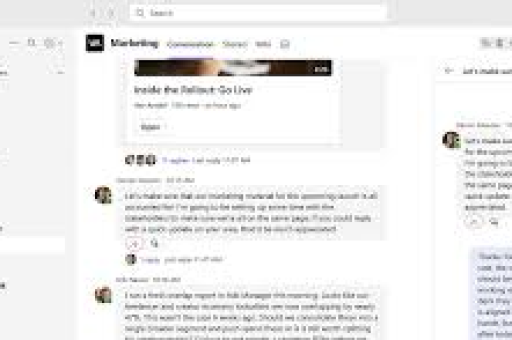
在Microsoft Teams的日常协作中,文档批注是团队沟通、反馈和修订的重要工具,当项目进入新阶段、文档需要最终定稿或共享给外部人员时,遗留的批注可能会造成信息混乱、隐私泄露或专业度降低的问题,一键清除全部批注的功能,能够帮助用户快速清理文档历史痕迹,保持文档整洁性,并提升协作效率。
Teams批注清除的三种核心方法
通过Word在线版直接操作
当您在Teams中共享并编辑Word文档时,实际上使用的是Word的在线版本,清除批注的最直接方式是:
- 在Teams中打开目标Word文档
- 点击顶部菜单栏中的“编辑”选项,选择“在浏览器中编辑”
- 进入Word在线版后,导航到“审阅”选项卡
- 找到“批注”功能区,点击“删除”下拉箭头
- 选择“删除文档中的所有批注”即可一键清除
使用桌面版Word应用程序
如果文档已同步到本地,或您更喜欢功能完整的桌面应用:
- 从Teams下载文档到本地计算机
- 使用桌面版Word打开该文档
- 在“审阅”选项卡中,定位到“批注”区域
- 点击“删除”按钮旁的下拉箭头
- 选择“删除所有文档中的批注”
- 保存文档并重新上传到Teams
利用Power Automate自动化流程
对于需要定期清理批注的团队,可以创建自动化流程:
- 进入Power Automate平台
- 创建新流程,触发器设为“当新文件添加到Teams文件夹时”
- 添加“打开Word文档中的批注”操作
- 接着添加“删除所有批注”操作
- 设置保存并关闭文档的步骤
- 启用流程后,系统将自动处理指定位置的文档
逐步教程:一键清除批注操作流程
以下是最常用且高效的清除流程,以Teams内置编辑功能为例:
步骤1:定位目标文档 在Teams频道或聊天中找到包含批注的Word文档,双击打开。
步骤2:进入编辑模式 点击右上角的“编辑”按钮,选择“在浏览器中编辑”选项,这将启动Word网页版,提供完整的批注管理功能。
步骤3:访问批注管理功能区 在Word在线版的顶部菜单中,点击“审阅”选项卡,在工具栏中找到“批注”区域,通常位于右上方。
步骤4:执行批量删除 点击“删除”按钮旁边的向下箭头(图标通常为垃圾桶带下拉标志),从下拉菜单中选择“删除文档中的所有批注”。
步骤5:验证与保存 滚动文档确认所有批注已被清除,点击左上角的“保存”按钮或使用Ctrl+S快捷键保存更改,关闭标签页返回Teams界面,文档将自动同步更新。
重要提示:此操作不可逆转,建议在执行前确认所有必要批注信息已妥善处理或记录。
常见问题解答(FAQ)
Q1:一键清除批注后能否恢复? A:清除批注后无法通过“撤销”操作恢复,因为这是对文档的永久性更改,建议在执行前备份原始文档,或使用“另存为”创建副本。
Q2:清除批注会影响文档的修订记录吗? A:不会,批注和修订是两个独立的功能,清除批注不会删除修订记录,修订内容仍可通过“审阅”面板中的“修订”功能查看和管理。
Q3:是否可以只清除特定人员的批注? A:Word在线版目前不支持按人员筛选删除批注,但您可以手动逐条删除特定人员的批注,或使用桌面版Word的“显示批注”筛选功能后批量删除。
Q4:Teams移动端能否清除批注? A:Teams移动应用功能有限,不支持批量删除批注,建议使用桌面浏览器或Word移动应用进行此操作。
Q5:清除批注会删除@提及的通知吗? A:批注中的@提及在清除后,相关的通知历史仍保留在Teams活动源中,但批注内容本身将从文档中移除。
最佳实践与注意事项
-
权限管理:确保您有文档的编辑权限,只有编辑者或所有者才能删除批注。
-
清理前沟通:在清除团队共享文档的批注前,通知所有参与者,避免重要反馈丢失。
-
定期清理计划:为长期项目建立定期批注清理节点,保持文档整洁。
-
备份习惯:重要文档在清除批注前,使用“另存为”创建带日期和“含批注”标识的版本。
-
批注归档:对于需要保留的反馈内容,可先将批注复制到单独的笔记或任务项中再清理。
-
合规性考量:在受监管行业,确认清除批注是否符合文档保留政策。
替代方案与扩展工具
如果Teams内置功能无法满足需求,考虑以下替代方案:
使用第三方插件:如“DocuSign”、“Adobe Sign”等电子签名工具,可在最终定稿时自动清理批注。
宏脚本自动化:在桌面版Word中录制或编写VBA宏,实现一键清除批注并执行其他格式化操作。
版本控制方法:利用Teams的版本历史功能,创建不含批注的新版本而非修改原文档。
SharePoint集成:如果文档存储在Teams连接的SharePoint库中,可使用SharePoint的文档管理功能设置自动化工作流。
通过掌握这些方法和最佳实践,Teams用户能够高效管理文档批注,在保持协作透明度的同时,确保文档最终版本的整洁与专业性,无论是一次性清理还是建立自动化流程,正确使用批注清除功能将显著提升团队协作效率和文档管理水平。





