
目录导读
- 为什么需要一键保存设备设置?
- Teams设备设置保存功能详解
- 一键保存设备设置的操作指南
- 常见问题与解决方案
- 最佳实践与高级技巧
- 总结与未来展望
为什么需要一键保存设备设置?
在现代远程协作环境中,Microsoft Teams已成为数百万企业和个人的核心沟通平台,许多用户经常面临一个共同困扰:每次加入会议时都需要重新调整音频、视频和扬声器设置,这不仅浪费时间,还可能导致会议开始时的尴尬和技术问题。
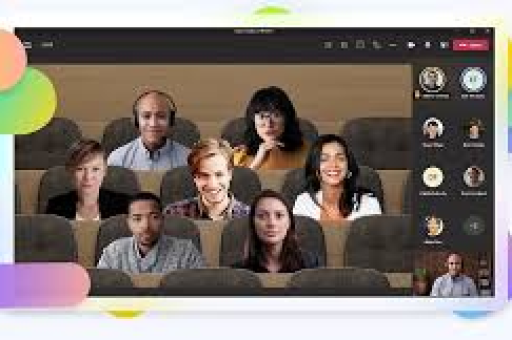
一键保存设备设置功能正是为解决这一痛点而设计,它允许用户将偏好的音频输入输出设备、摄像头设置、背景效果等参数保存为默认配置,确保每次加入会议时都能获得一致的体验,对于经常在不同设备间切换的用户(如办公室电脑、家庭工作站和移动设备),这一功能尤为重要。
Teams设备设置保存功能详解
Microsoft Teams的设备设置保存功能集成在应用程序的设置菜单中,涵盖以下几个关键方面:
音频设备设置:保存您偏好的麦克风和扬声器选择,包括蓝牙耳机、USB麦克风或内置音频设备。
视频设备配置:存储摄像头选择、视频分辨率和帧率偏好,确保每次会议都能以最佳画质呈现。
背景效果与布局:保存虚拟背景、背景模糊强度以及视频布局偏好(如网格视图或演讲者视图)。
设备优先级设置:当多个可用设备连接时,Teams会优先使用您保存的偏好设备。
这些设置通过您的Microsoft账户进行云端同步,这意味着在不同设备上登录时,只要使用同一账户,就能获得相似的设备配置体验。
一键保存设备设置的操作指南
桌面版Teams操作步骤:
-
打开Teams应用,点击右上角个人头像,选择“设置”选项
-
进入“设备”选项卡,这里您可以看到所有音频和视频设备选项
-
配置音频设置:
- 在“扬声器”部分选择首选输出设备并进行测试
- 在“麦克风”部分选择首选输入设备并进行测试
- 调整音量滑块至合适水平
-
配置视频设置:
- 选择首选摄像头
- 预览视频效果,调整亮度或对比度(如果设备支持)
-
保存设置:
- 完成所有配置后,Teams会自动保存这些设置
- 要确保设置已保存,可以退出设置菜单后重新进入查看
-
高级设置保存:
- 在“设备”设置页面底部,找到“高级”选项
- 这里可以配置噪声抑制级别、自动增益控制等
- 这些设置也会自动保存
移动版Teams操作步骤:
- 点击左上角菜单按钮,选择“设置”
- 选择“通话”或“会议”选项
- 配置音频和视频设备偏好
- 这些设置会自动与您的账户关联
重要提示:Teams的设置是即时自动保存的,无需专门的“保存”按钮,配置完成后,只需关闭设置窗口即可。
常见问题与解决方案
Q1:为什么我的设备设置没有在不同电脑间同步? A:Teams的设备设置同步依赖于Microsoft账户,但某些本地设备设置(如特定驱动程序配置)可能不会同步,确保在所有设备上使用相同版本的Teams,并检查是否已登录同一账户。
Q2:一键保存的设置会在会议中被重置吗? A:通常情况下不会,但如果您在会议期间切换设备,可能需要重新选择,建议在加入会议前检查设备设置,特别是重要会议前。
Q3:如何为不同的会议场景保存多套设备设置? A:Teams目前不支持多套设备配置预设,但您可以通过以下变通方案实现类似效果:
- 创建不同的会议链接模板
- 使用Power Automate创建不同会议场景的工作流
- 考虑使用第三方音频管理工具配合Teams使用
Q4:保存的设置会影响所有会议类型吗? A:是的,保存的设备设置将应用于所有Teams会议、通话和直播活动。
Q5:如果我的首选设备不可用,Teams会如何应对? A:Teams会尝试使用备用可用设备,如果保存的设备不可用,系统将提示您选择其他可用设备。
最佳实践与高级技巧
优化音频设置的技巧:
- 进行麦克风测试:在设置中录制简短语音消息,回放检查质量
- 启用噪音抑制:在嘈杂环境中开启背景噪音抑制功能
- 调整自动增益控制:避免声音忽大忽小,保持稳定音量输出
视频设置优化建议:
- 照明检查:确保面部光线充足均匀,避免背光
- 摄像头角度调整:将摄像头调整到眼睛水平位置
- 背景管理:使用虚拟背景或确保实际背景整洁专业
高级配置选项:
- 设备优先级设置:在Windows或macOS系统设置中调整设备优先级,确保Teams优先识别首选设备
- 硬件加速利用:在Teams设置中启用GPU加速,改善视频处理性能
- 带宽管理:根据网络状况调整视频分辨率,确保流畅体验
企业级管理建议:
对于IT管理员,可以通过Microsoft Teams管理中心的设备管理策略,为组织成员预设标准化设备配置,确保全公司会议体验的一致性。
总结与未来展望
Microsoft Teams的一键保存设备设置功能虽然操作简单,但对提升日常会议效率和体验有着显著影响,通过正确配置和保存个人偏好设置,用户可以节省每次会议前的准备时间,减少技术问题干扰,专注于会议内容本身。
随着混合工作模式的持续发展,Microsoft正在不断改进Teams的设备管理能力,未来更新可能会包括更智能的设备切换、基于场景的自动配置以及更精细的设备性能优化选项。
无论您是企业用户还是个人用户,花几分钟时间正确配置并保存Teams设备设置,都将为您的远程协作体验带来长期回报,在数字化协作日益重要的今天,这些细节优化正是提升工作效率和专业形象的关键所在。
掌握Teams设备设置的管理技巧,不仅能提升个人会议体验,还能为团队协作的流畅性做出贡献,从今天开始,检查并优化您的Teams设备设置,让技术真正服务于高效沟通与协作。





