
目录导读
- 公告时限功能的重要性
- Teams公告时限设置步骤详解
- 不同场景下的时限设置策略
- 常见问题与解决方案
- 最佳实践与高级技巧
- 与其他功能的协同应用
公告时限功能的重要性
在当今快节奏的工作环境中,团队沟通的效率直接影响项目进展和决策质量,Microsoft Teams作为主流的协作平台,其公告功能是团队传达重要信息的关键渠道,信息过载已成为现代工作场所的普遍问题——过时的公告堆积在频道中,不仅分散注意力,还可能导致成员错过最新关键信息。
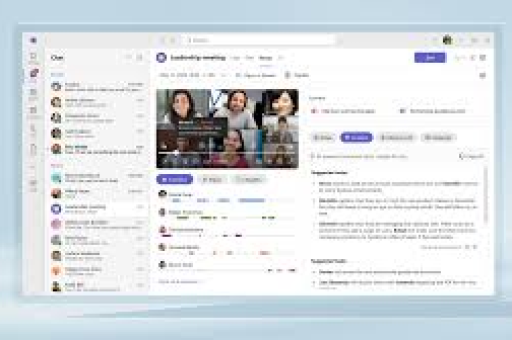
设置公告阅读时限正是解决这一痛点的有效方案,通过为公告添加明确的“有效期”,您可以:
- 确保重要信息在特定时间段内获得充分关注
- 自动清理过期内容,保持频道整洁有序
- 减少信息干扰,提升团队专注度
- 创建时效性沟通文化,强化时间敏感信息的处理
研究表明,团队沟通中约30%的信息在发布48小时后已失去时效性,但往往继续占据视觉空间,Teams的时限功能正是针对这一现象设计的智能解决方案。
Teams公告时限设置步骤详解
基础设置方法
步骤1:创建新公告 在目标Teams频道中,点击消息框下方的“格式”图标(通常显示为“A”字形图标),展开完整编辑工具栏,选择“公告”选项,这会激活特殊格式的消息类型,包含标题区域和可自定义的背景颜色。
步骤2:添加时限设置 在公告编辑器的底部工具栏中,找到并点击“更多选项”(⋯图标),然后选择“设置截止日期”,系统将弹出日期和时间选择器。
步骤3:配置具体参数
- 选择公告的“过期日期”——公告将在此日期后自动标记为过期
- 设置“重要截止日期”——这会在公告上显示醒目标记,提醒成员在此日期前必须阅读
- 两个日期可以相同,也可以设置不同的时间点,形成“提醒期”和“最终有效期”
步骤4:发布与确认编辑后,点击“发送”,设置了时限的公告会在顶部显示清晰的有效期标识,所有团队成员都能直观看到该信息的时间敏感性。
高级设置技巧
对于需要批量管理或定期发布的公告,可以考虑以下方法:
- 使用Teams消息预定功能:提前创建公告并设置发布时间,同时配置好时限参数
- 通过Power Automate自动化流程:创建自动化工作流,根据特定触发器(如新项目启动)自动生成带有时限的公告
- 利用Teams模板:为常见公告类型创建模板,预设合适的时限规则
不同场景下的时限设置策略
紧急通知类公告
- 场景示例:系统维护通知、紧急安全更新、突发情况处理
- 时限策略:设置短时限(通常24-48小时),过期后立即归档
- 最佳实践:结合“@提及”功能和紧急标志,确保关键人员在时限前阅读
项目进度更新
- 场景示例:周报发布、里程碑达成通知、资源调整信息
- 时限策略:中等时限(通常5-7天),覆盖整个汇报周期
- 最佳实践:设置“重要截止日期”为下次会议前一天,确保会前全员知悉
政策与流程变更
- 场景示例:新政策实施、流程改进通知、合规要求更新
- 时限策略:较长时限(2-4周),给予充分适应期
- 最佳实践:在公告过期前一周发送提醒,并链接到永久存储位置
活动与培训通知
- 场景示例:培训安排、团队活动、外部会议
- 时限策略:以活动日期为基准,活动结束后1-3天过期
- 最佳实践:添加日历链接和注册按钮,提高参与率
常见问题与解决方案
Q1:设置时限后,公告内容会被自动删除吗?
A:不会完全删除,公告过期后,会变为“半透明”状态并移至频道历史记录中,但仍可搜索和访问,这与完全删除不同,保留了信息可追溯性。
Q2:可以批量修改已发布公告的时限吗?
A:目前Teams原生功能不支持批量修改时限,但可以通过以下替代方案:
- 对于频道中的多条公告,可以手动逐一编辑
- 使用Graph API进行批量操作(需要管理员权限和技术资源)
- 通过Power Automate创建自定义工作流处理
Q3:时限设置是否有最小或最大限制?
A:Teams没有严格的限制,但建议合理设置:
- 最小建议:至少1小时,确保成员有合理查看时间
- 最大建议:不超过90天,极长时限会削弱该功能的意义
- 最佳范围:根据信息类型,通常在24小时至30天之间
Q4:如何确保重要成员在时限前阅读了公告?
A:除了时限设置外,可结合以下方法:
- 使用“@提及”特定人员或“@频道”通知所有人
- 启用“阅读回执”功能(需要Teams高级版或特定许可)
- 在团队会议中简要回顾重要公告
- 设置后续检查点,通过简短投票或确认消息验证理解程度
Q5:过期公告还能恢复或重新激活吗?
A:可以,找到过期公告,点击“更多选项”(⋯)并选择“编辑”,然后调整截止日期至未来时间即可重新激活,但注意,这不会重新发送通知,需要额外提醒成员。
最佳实践与高级技巧
分层级时限管理策略
建立团队内部的时限标准,
- 红色级别(紧急):24小时时限,需结合@频道通知
- 黄色级别(重要):3天时限,需在团队会议中提及
- 蓝色级别(参考):7天时限,常规发布即可
视觉强化技巧
- 颜色编码:使用不同背景色表示不同优先级公告
- 图标整合:在公告标题中添加时钟图标⏰或日历图标📅
- 进度指示:对于多阶段信息,在公告中手动添加进度条或时间线
自动化管理方案
对于大型组织或频繁发布公告的团队,建议:
- 创建审批工作流:重要公告先经审批再自动发布并设置时限
- 设置定期清理规则:每月自动归档所有过期公告
- 建立公告日历:在SharePoint中创建可视化日历,跟踪所有有效公告
数据驱动优化
定期分析公告效果:
- 跟踪高优先级公告的阅读率
- 收集成员反馈,优化时限长度设置
- 比较不同时限设置下的团队响应速度
与其他功能的协同应用
与Teams频道的协同
- 为不同频道设置不同的默认时限策略
- 在常规频道使用较短时限,在资源频道使用较长时限
- 结合频道邮件功能,确保外部成员也能在时限内获取信息
与SharePoint的集成
- 将即将过期的公告自动存档至SharePoint文档库
- 在SharePoint页面嵌入Teams公告Web部件,按有效期筛选显示
- 建立公告知识库,过期公告自动转为知识库条目
与Power Platform的深度整合
- Power BI监控看板:可视化展示公告时效性和阅读数据
- Power Automate自动化:创建智能规则,如“如果公告24小时内阅读率低于50%,则发送提醒”
- Power Apps定制界面:为特定团队创建公告管理应用,简化时限设置流程
与Viva Connections的融合
通过Viva Connections将有时限的公告推送到员工门户首页,提高可见性,可以设置规则,使即将过期的优先公告获得更高展示位置。
通过合理运用Teams的公告时限功能,团队可以显著提升沟通效率,确保正确的人在正确的时间获得正确的信息,这一功能看似简单,但结合策略性应用和与其他工具的协同,能够成为团队信息管理的有力支柱。
技术工具的有效性最终取决于使用方式,定期与团队回顾公告时限策略的效果,根据实际工作流程调整设置,才能让Teams真正成为推动团队协作的智能平台,而不是另一个信息混乱的来源。





