
目录导读
- 为什么Teams表情包对工作效率至关重要
- Teams表情包添加的三种核心方法详解
- 自定义GIF与贴图:打造专属表情库
- 团队共享表情包的最佳实践方案
- 跨平台表情同步技巧与常见问题解答
- 表情包使用礼仪与高效沟通策略
为什么Teams表情包对工作效率至关重要
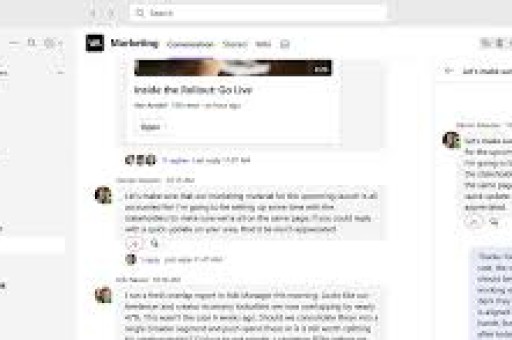
在远程协作与混合办公成为常态的今天,Microsoft Teams已成为全球超过2.7亿用户的首选协作平台,研究表明,在数字沟通中适当使用表情符号和GIF动画,能够提升沟通效率达30%,减少误解发生率,并增强团队凝聚力,Teams表情包不仅仅是装饰性元素,更是:
- 情感表达的补充工具:弥补文字沟通中语气和表情的缺失
- 会议互动的催化剂:在视频会议中快速表达赞同、疑问或庆祝
- 团队文化的载体:通过自定义表情包强化团队认同感
- 时间节省利器:用一张动图代替冗长的文字描述
Teams表情包添加的三种核心方法详解
内置表情库快速调用
Teams内置了丰富的表情符号库,可通过以下步骤快速使用:
- 在聊天框或频道消息框中,点击笑脸图标
- 默认显示最近使用的表情符号
- 点击“更多表情”浏览完整分类
- 支持按类别筛选:最近使用、常用、人物、自然、食物等
效率技巧:使用键盘快捷键Win + .(Windows)或Ctrl + Cmd + Space(Mac)可快速调出系统表情选择器,同样适用于Teams输入框。
GIF集成功能
Teams与GIPHY平台深度集成,提供海量动图资源:
- 在消息框中点击GIF图标(或输入“/gif”命令)
- 在搜索框中输入关键词(中英文均可)
- 从搜索结果中选择合适的GIF
- 支持预览后发送,确保内容恰当
注意:企业版Teams管理员可控制GIF功能的启用/禁用状态,并限制搜索关键词以确保工作场所适宜性。
自定义上传表情图片
对于团队特有术语、内部笑话或品牌元素,自定义表情包最为实用:
- 准备图片文件(支持PNG、JPG、GIF格式,建议尺寸128×128像素)
- 在Teams聊天框中点击“添加表情”图标
- 选择“上传自定义表情”
- 从本地设备选择图片文件
- 系统自动优化后加入个人表情库
自定义GIF与贴图:打造专属表情库
创建品牌一致性表情包
市场团队可制作包含产品logo、吉祥物或品牌口号的表情包,确保:
- 统一视觉风格和品牌色调
- 控制文件大小(建议不超过1MB)
- 设计简洁明了的视觉表达
团队内部文化表情包
人力资源部门可开发:
- 入职欢迎系列表情
- 项目里程碑庆祝动图
- 公司价值观视觉化表达
- 内部术语幽默解读
技术实现要点
- 格式优化:使用在线工具如EZGIF.com调整GIF尺寸和帧率
- 透明背景:PNG格式支持透明背景,融入Teams界面更自然
- 命名规范:使用清晰易懂的文件名,便于搜索调用
团队共享表情包的最佳实践方案
创建团队表情包频道
- 在Teams中建立“团队表情库”专用频道
- 按类别组织消息:庆祝类、反馈类、提醒类等
- 鼓励成员上传原创表情并说明使用场景
表情包管理规范审核机制**:指定管理员审核上传内容
- 分类标签系统:使用#标签进行分类,如#庆祝 #提醒 #反馈
- 定期更新计划:每季度评估表情包使用情况,淘汰低效内容
跨团队共享策略
大型组织可建立:
- 企业级表情包库(通过SharePoint集中存储)
- 部门特色表情包集
- 项目专属表情包合集
跨平台表情同步技巧与常见问题解答
常见问题解答
Q:Teams表情包在不同设备上能同步吗? A:是的,通过Microsoft账户同步,您在桌面端添加的自定义表情包可在移动端Teams应用中使用,但同步可能需要几分钟时间。
Q:为什么有些GIF在Teams中显示为静态图片? A:这可能是因为文件格式问题或网络限制,尝试以下解决方案:
- 确保文件扩展名为.gif而非.jpg重命名
- 检查组织网络是否限制GIF加载
- 尝试较小文件尺寸的GIF(建议<500KB)
Q:如何批量导入表情包? A:Teams目前不支持批量导入功能,但可通过以下变通方案:
- 将表情包集合存储在Teams文件或SharePoint中
- 需要时逐个下载并上传至表情库
- 使用Power Automate创建半自动化流程
Q:自定义表情包有数量限制吗? A:是的,每个用户最多可添加100个自定义表情包,建议定期清理不常用的表情,保留高效核心集合。
Q:管理员如何管理全组织的表情包使用? A:Teams管理员可通过Microsoft Teams管理中心:
- 启用或禁用GIF功能筛选级别
- 管理第三方应用集成
- 通过策略包统一配置
跨平台使用技巧
- 移动端优化:在手机端Teams中,长按消息框唤出快捷表情选项
- 键盘快捷键:桌面端可使用:后接关键词快速搜索表情,如
smile - 快速访问:将最常用的5-8个表情固定到“最近使用”区域
表情包使用礼仪与高效沟通策略
职场表情包使用礼仪
- 情境敏感性:在正式公告或严肃讨论中慎用幽默表情
- 文化包容性:避免可能被误解的文化特定表情
- 适度原则:避免单条消息中使用过多表情,影响信息清晰度
- 层级适应性:与上级沟通时使用更保守的表情选择
表情包高效沟通策略
快速反馈
- 使用👍代替“我同意”
- 使用👀表示“我已查看”
- 使用✅表示“任务完成”
会议互动
- 视频会议中使用鼓掌表情替代实际鼓掌
- 使用举手表情示意发言请求
- 使用思考表情表示需要时间考虑
项目管理
- 使用🚀表示项目启动
- 使用🎯表示目标达成
- 使用⚠️表示需要注意的风险
数据驱动的表情包优化
定期分析团队表情包使用情况:
- 识别最常用的10个表情包
- 发现很少使用的表情并考虑替换
- 收集团队成员反馈,了解表情需求缺口
- 根据项目阶段调整表情包推荐策略
通过系统性地管理Teams表情包资源,团队不仅能够提升沟通效率,还能在数字工作空间中培养更积极、更有凝聚力的协作文化,随着Teams功能的持续更新,建议关注Microsoft官方公告,及时了解新的表情包相关功能,让团队沟通始终保持高效与活力。
掌握这些技巧后,您将能够根据不同的工作场景快速调用最合适的视觉表达工具,使远程协作更加生动高效,同时保持专业性与工作效率的完美平衡。





