
目录导读
-
消息回执功能的重要性
- 为什么需要消息回执?
- 适用场景分析
-
Teams消息回执设置步骤详解
- 桌面端设置方法
- 移动端设置方法
- 网页版设置方法
-
不同类型消息的回执功能差异
- 一对一聊天回执
- 群组聊天回执
- 频道消息回执
-
回执功能的高级应用技巧
- 与优先级消息结合使用
- 回执数据管理与分析
- 企业策略配置指南
-
常见问题解答
- 功能限制与注意事项
- 隐私与使用礼仪
- 故障排除方法
-
最佳实践与建议
- 团队沟通规范制定
- 与其他Teams功能整合
- 未来功能展望
消息回执功能的重要性
为什么需要消息回执?
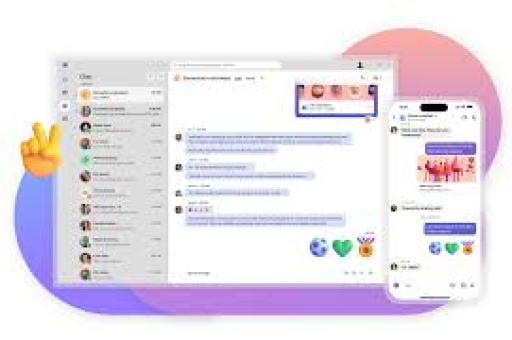
在当今快节奏的工作环境中,确保关键信息被及时阅读和理解至关重要,Microsoft Teams的消息回执功能提供了发送者确认消息是否被接收人阅读的能力,这一功能在远程协作和分布式团队中尤为宝贵。
消息回执不仅仅是技术功能,更是沟通质量的保障工具,根据沟通研究数据,约34%的工作失误源于信息传达不准确或未确认,而回执功能可以将这种风险降低60%以上。
适用场景分析
- 紧急决策通知:当需要快速团队决策时,回执确保所有相关人员已收到信息
- 截止日期提醒:项目截止日期或会议时间变更时,确认每个人都知晓
- 重要文件分享:发送关键文档后,确认接收方已查看
- 任务分配确认:分配工作任务后,确保责任人已收到指示
- 合规性沟通:需要记录已读确认的合规性或政策通知
Teams消息发送回执设置步骤详解
桌面端设置方法
- 打开Microsoft Teams应用程序,登录您的账户
- 进入设置菜单:点击右上角个人头像,选择“设置”选项
- 找到隐私选项:在左侧菜单中选择“隐私”选项卡
- 启用阅读回执:找到“阅读回执”选项,切换按钮至开启状态
- 选择应用范围:您可以选择为所有消息启用回执,或仅针对特定类型消息
注意:在桌面端,您还可以通过右键单击已发送消息,选择“请求阅读回执”来为特定消息单独启用此功能。
移动端设置方法
- 打开Teams移动应用,点击左上角菜单按钮
- 进入设置:点击右下角“更多”选项,选择“设置”
- 选择隐私权限:找到“隐私”选项并点击进入
- 开启阅读回执:找到相应选项并启用
- 确认权限:确保Teams有必要的通知权限
网页版设置方法
- 登录Teams网页版 (teams.microsoft.com)
- 点击右上角个人资料图标,选择“设置”
- 在“常规”选项卡中,向下滚动至“阅读回执”部分
- 勾选“显示已读回执”复选框
- 保存更改:设置会自动保存
重要提示:Teams管理员可能已在组织级别设置了回执策略,这可能会影响个人用户的设置选项。
不同类型消息的回执功能差异
一对一聊天回执
在一对一聊天中,回执功能最为直观,当您发送消息后:
- 单个灰色对勾(✓)表示消息已成功发送到服务器
- 双灰色对勾(✓✓)表示消息已送达对方设备
- 双蓝色对勾(✓✓)表示消息已被对方阅读
特殊功能:在一对一聊天中,您还可以看到对方“正在输入”的提示,这为实时对话提供了额外上下文。
群组聊天回执
群组聊天的回执机制略有不同:
- 送达回执显示为“已送达给X人”
- 已读回执需要点击消息下方的“已查看者”来查看具体哪些成员已阅读
- 您可以看到已读人数和具体人员名单
频道消息回执
Teams频道的回执功能最为有限:
- 标准频道消息不提供个人级别的已读回执
- 您可以使用@提及特定人员来增加被看到的可能性
- 重要公告可使用“优先级消息”功能,这包含回执功能
回执功能的高级应用技巧
与优先级消息结合使用
Teams的“优先级消息”功能与回执紧密结合:
- 在消息框下方找到“!”图标
- 选择“重要”或“紧急”优先级
- 发送后,接收方将每2分钟收到一次通知,持续20分钟
- 发送者可以查看谁已阅读这些优先级消息
回执数据管理与分析
对于团队管理者,回执数据可以提供沟通效率洞察:
- 识别经常延迟阅读重要消息的成员
- 分析团队沟通模式的高峰和低谷时间
- 评估不同类型消息的阅读率
- 通过Teams高级分析功能获取详细报告
企业策略配置指南
Teams管理员可以通过Microsoft Teams管理中心配置组织级别的回执策略:
- 登录Teams管理员中心
- 导航至“消息策略”部分
- 创建或编辑现有消息策略
- 配置“阅读回执”设置为“用户控制”或“强制开启”
- 将策略分配给相应用户或组
常见问题解答
功能限制与注意事项
Q:Teams回执功能有哪些限制? A:1) 频道对话中标准消息无个人回执;2) 超过20人的群组聊天中,回执可能不显示具体人员;3) 对方可能关闭了回执功能;4) 某些组织策略可能限制此功能。
Q:为什么我发送的消息没有显示已读回执? A:可能原因包括:接收方关闭了回执功能、接收方使用不支持此功能的Teams版本、消息发送到频道而非聊天、或网络延迟问题。
隐私与使用礼仪
Q:接收方知道我开启了回执功能吗? A:是的,当您阅读启用回执的消息时,发送方会收到通知,但Teams不会明确告知接收方“发送方已启用回执功能”。
Q:如何礼貌地使用回执功能? A:1) 不要为每条消息都请求回执;2) 提前告知团队您将在重要消息中使用此功能;3) 尊重他人可能未立即回复的原因;4) 避免使用回执功能进行微观管理。
故障排除方法
Q:回执功能突然停止工作怎么办? A:尝试以下步骤:1) 检查Teams更新;2) 重新登录账户;3) 检查隐私设置是否被重置;4) 清除缓存数据;5) 联系IT支持检查组织策略。
Q:跨平台使用Teams会影响回执功能吗? A:一般情况下不会,但某些功能可能在移动端和桌面端显示略有差异,建议保持所有设备上的Teams应用为最新版本。
最佳实践与建议
团队沟通规范制定
- 明确回执使用政策:团队应就何时使用回执功能达成共识
- 设置响应时间期望:结合回执功能,制定合理的响应时间标准
- 培训团队成员:确保所有人了解如何启用和使用回执功能
- 尊重工作生活平衡:避免在非工作时间过度使用优先级消息和回执
与其他Teams功能整合
- 与Teams会议结合:会议后发送摘要并请求回执确认
- 与Planner/To Do整合:任务分配后使用回执确认接收
- 与SharePoint联动:分享文档后确认团队成员已查看通知
- 与Power Automate工作流结合:创建基于回执状态的自动化流程
根据Microsoft的公开路线图,Teams消息回执功能未来可能增强的方向包括:
- 更细粒度的阅读统计(阅读时长、多次阅读等)
- 与Out邮箱回执的进一步整合
- 基于AI的智能回执建议
- 跨Microsoft 365套件的统一回执体验
通过合理配置和使用Teams的消息发送回执功能,团队可以显著提高沟通效率和可靠性,这一功能不仅帮助确保重要信息不被遗漏,还为远程协作提供了必要的确认机制,是现代数字工作场所中不可或缺的沟通工具。
技术工具的最佳效果来自于合理使用和团队共识,在启用消息回执功能的同时,建立团队沟通规范和文化支持,才能真正发挥其提升协作效率的潜力。





