
目录导读
- 定时发送消息功能介绍
- 设置定时消息的步骤回顾
- 取消定时消息的三种方法
- 常见问题与解决方案
- 最佳实践与注意事项
定时发送消息功能介绍
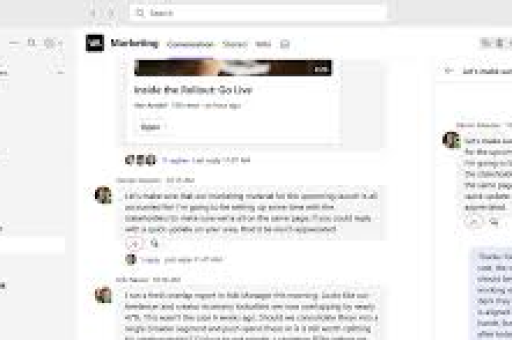
Microsoft Teams的定时发送消息功能是一项提高工作效率的实用工具,允许用户在特定时间自动发送预先编写好的消息,这项功能特别适合跨时区协作、避免非工作时间打扰同事,或确保重要提醒在精确时间传达,有时我们可能会设置错误的时间,或者情况变化需要取消已设定的定时消息,这时了解如何取消定时发送就变得至关重要。
设置定时消息的步骤回顾
在了解如何取消之前,我们先简要回顾一下如何设置定时消息:
- 在Teams对话框中编写消息
- 点击发送按钮旁边的下拉箭头(或更多选项)
- 选择“安排消息”选项
- 选择日期和时间
- 确认安排
设置完成后,消息会显示为“已安排”状态,并在指定时间自动发送给收件人。
取消定时消息的三种方法
通过“已安排消息”管理界面取消
这是最直接的方法:
- 在Teams左侧导航栏中,点击“聊天”选项
- 在聊天列表顶部,找到并点击“已安排消息”标签(如果没有立即看到,可能需要点击“更多选项”或“...”查找)
- 系统会显示所有已安排但尚未发送的消息列表
- 找到需要取消的定时消息,将鼠标悬停在该消息上
- 点击出现的“取消发送”或“删除”按钮
- 确认取消操作
在原始对话中取消
如果你记得是在哪个对话中设置的定时消息:
- 导航到设置定时消息的特定聊天或频道
- 查找已安排的消息(通常会有时钟图标或“已安排”标签)
- 将鼠标悬停在该消息上
- 点击出现的“取消发送”选项
- 确认操作
使用搜索功能定位并取消
如果已安排的消息较多难以手动查找:
- 使用Teams顶部的搜索栏
- 输入相关关键词或收件人名称
- 在搜索结果中筛选“消息”类别
- 查找带有定时标识的消息
- 按照上述方法取消发送
常见问题与解决方案
Q1:为什么我找不到“已安排消息”选项?
A:这可能是因为你的Teams版本较旧或该功能尚未完全推出,确保你的Teams应用已更新到最新版本,如果仍不可见,可以尝试通过网页版Teams访问,或检查组织管理员是否限制了此功能。
Q2:取消定时消息有截止时间吗?
A:是的,你只能在消息实际发送之前取消它,一旦到达设定的发送时间,消息将自动发出且无法撤回(Teams的标准消息撤回功能可能适用,但取决于组织设置)。
Q3:取消的定时消息能恢复吗?
A:不可以,一旦取消定时发送,该消息会从“已安排消息”列表中移除,且不会保存草稿,如果需要重新发送,必须重新编写并安排。
Q4:可以批量取消多个定时消息吗?
A:目前Teams不支持批量取消定时消息功能,每个已安排的消息需要单独取消。
Q5:移动端Teams能取消定时消息吗?
A:可以,但操作路径略有不同,在移动应用中,需要进入相关聊天,找到已安排的消息(通常带有时钟图标),长按消息并选择“取消发送”。
最佳实践与注意事项
-
定期检查已安排消息:建议每周检查一次“已安排消息”列表,确保所有定时消息仍然相关且时间正确。
-
命名规范:如果经常使用定时消息,可以为重要定时消息添加特定标识,便于管理和必要时快速定位。
-
时间确认:设置定时消息时,注意确认时区设置,Teams通常使用你的账户或组织设置的时区。
-
网络依赖性:定时消息功能需要网络连接,如果到达发送时间时设备离线,Teams会在重新连接后发送消息。
-
权限了解:某些组织可能限制定时消息功能,或对可安排的时间有政策限制,如有疑问,请咨询IT部门。
-
替代方案:如果需要更复杂的自动化消息,可以考虑使用Teams的Power Automate集成创建更高级的工作流。
-
功能更新关注:Microsoft会定期更新Teams功能,建议关注官方更新日志,了解定时消息功能的改进和变化。
掌握Teams定时消息的取消方法不仅能避免误发消息的尴尬,还能提高工作效率和沟通准确性,随着远程和混合工作模式的普及,这类细节功能的高效使用将成为职场数字素养的重要组成部分。
通过合理利用和有效管理Teams的定时消息功能,团队可以在尊重成员时间的同时,确保重要信息在恰当的时刻传达,从而创造更加高效和体贴的工作沟通环境。
标签: 定时消息





