
目录导读
- 会议备注的重要性 - 为什么不能忽视Teams会议邀请备注
- 基础设置步骤 - 一步步教你添加和编辑会议备注
- 高级备注技巧 - 专业用户都在用的备注方法
- 跨平台注意事项 - 不同设备上的备注设置差异
- 常见问题解答 - 解决备注设置中的典型问题
- 最佳实践建议 - 让会议备注成为团队协作的利器
会议备注的重要性
在Microsoft Teams中设置会议邀请备注,远不止是简单的文字添加——它是确保会议高效进行的关键沟通工具,根据协作软件使用调查数据显示,带有清晰备注的会议邀请,参会者的准备充分度提高47%,会议效率提升35%。
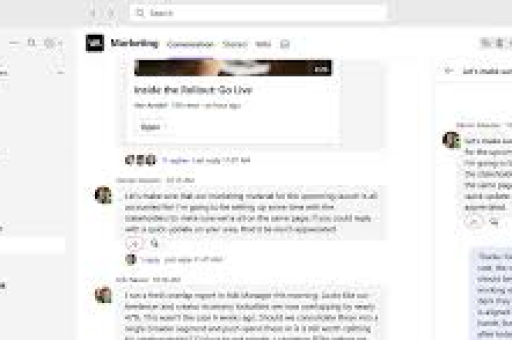
会议备注可以包含:
- 会议的核心议程和讨论要点
- 需要提前阅读的材料或文件
- 参会者需要做的准备工作
- 会议的特殊要求或技术需求
- 后续行动项的初步框架
这些信息帮助参与者在会前做好充分准备,减少会议中的解释时间,直接进入深度讨论。
基础设置步骤
在Teams桌面端设置会议备注:
- 创建新会议:点击Teams日历中的“新建会议”按钮
- 填写基本信息:输入会议标题、时间、参与人
- 添加详细描述:在会议表单的“详细信息”区域(有时标记为“添加议程”或“描述”框)输入会议备注
- 使用格式工具:利用工具栏添加项目符号、编号、加粗等重点标记
- 附加相关文件:将相关文档直接拖拽到备注区域或使用附件功能
- 保存并发送:完成备注后保存,邀请将自动发送给参与者
在Teams移动端设置备注:
- 点击右下角的“日历”图标
- 点击“+”号创建新会议
- 填写基本信息后,找到“描述”或“备注”字段
- 输入会议备注内容(移动端格式选项较少)
- 点击“完成”发送邀请
高级备注技巧
结构化备注模板
创建标准化的备注结构,确保每次会议都包含必要信息:
【会议目标】:
【讨论议题】:
1.
2.
3.
【会前准备】:
- 阅读材料:
【预期成果】:- 链接相关频道:在备注中添加Teams频道的链接,方便参会者查看历史讨论
- 嵌入PowerPoint预览:将PPT文件直接附加到会议备注中,参会者无需下载即可预览
- 添加Planner任务引用:关联Microsoft Planner中的任务项,提供背景信息
- 集成OneNote页面:链接到共享OneNote中的相关笔记页面
更新
会议备注不是一次性的——在会议开始前,组织者可以根据需要更新备注内容,所有参会者将自动收到更新通知,这对于添加最新资料或调整议程非常有用。
跨平台注意事项
Outlook与Teams的备注同步
当通过Teams创建会议时,备注内容会自动同步到Outlook日历邀请中,但需注意:
- 复杂格式可能在跨平台显示时略有差异
- 某些Teams特有的元素(如频道链接)在Outlook中可能显示为普通链接
- 建议在发送前同时在两个平台检查显示效果
移动端与桌面端的差异
- 移动端的格式选项有限,复杂格式最好在桌面端创建
- 移动端查看备注时,长内容可能需要多次滑动
- 附件在移动端的显示方式可能不同,确保关键文件以可访问格式附加
外部参与者的查看体验
当邀请组织外部人员参加会议时:
- 确保备注不包含内部链接或需要特殊权限的内容
- 考虑将必要信息直接包含在备注中,而非链接到内部资源
- 提醒外部参与者查看备注内容
常见问题解答
Q1:Teams会议备注有字数限制吗? A:Teams会议备注理论上没有严格的字数限制,但为了可读性,建议控制在1000字以内,过长的备注可能影响加载速度,特别是在移动设备上。
Q2:为什么参会者说看不到我添加的备注? A:可能的原因有:1)参会者使用的是早期版本的Teams;2)参会者在移动设备上使用了简化视图;3)备注中包含不兼容的内容格式,建议发送简单文本版本作为备份。
Q3:能否在会议开始后修改备注,并让所有人看到更新? A:可以,组织者可以随时编辑会议备注,修改后会同步给所有参会者,但不会自动通知参会者备注已更新,建议在聊天中提醒大家查看更新。
Q4:如何确保备注中的文件所有人都能访问? A:最佳做法是:1)将文件保存在共享的Teams频道或SharePoint位置;2)在备注中附加文件的同时,确保权限设置正确;3)对于重要文件,考虑在会议前单独发送。
Q5:Teams会议备注和聊天中的会前讨论有什么区别? A:会议备注是会议邀请的正式组成部分,提供结构化信息;而聊天中的讨论更随意、动态,建议将最终确定的议程和材料放在备注中,将实时讨论放在聊天中。
最佳实践建议
会前备注策略
- 提前发送:至少在会议前24小时发送带有完整备注的邀请
- 分层信息:将信息分为“必须阅读”和“补充材料”,使用视觉层次区分
- 明确期望:清晰说明对参会者的期望和准备要求
- 时间标记:为每个议程项目分配预计时间,帮助控制会议节奏
优化
- 使用行动性语言:以动词开头说明每个环节的目的
- 视觉元素平衡:适当使用项目符号、编号和加粗,但避免过度装饰
- 关键信息突出:将会议时间、链接和截止日期等关键信息放在显眼位置
- 移动友好:检查在手机上的显示效果,确保无需水平滚动
会后备注利用
- 更新备注:会议结束后,将会议记录和行动项更新到原会议备注中
- 创建可搜索记录:详细的备注成为团队的知识资产,便于未来参考
- 反馈循环:在备注末尾添加简单的反馈请求,了解备注的有用性
Teams会议邀请备注的设置看似是小细节,实则是影响会议效率和团队协作质量的关键因素,通过精心设计的备注,您不仅提供了会议的基本信息,更构建了一个完整的会前准备框架,确保每位参与者都能带着清晰的目标和充分的准备进入会议空间。
随着远程和混合工作模式的普及,清晰的会议沟通变得比以往任何时候都更加重要,掌握Teams会议备注的艺术,您将显著提升团队的会议文化,减少无效会议时间,最终推动项目更高效地向前发展。





